Datenschutz-Einstellungen

Dienstleister-Portale· Für Aufträge bei Schaden und Panne

Ihr Portal für Aufträge bei Schaden und Panne

Werkstätten, Gutachter, Abschleppdienste, Mietwagenanbieter und Kanzleien arbeiten in derselben Akte wie Fuhrpark und Versicherer. Aufträge, Termine, Dokumente und Rechnungen laufen digital.

Ausgangslage

Was Partner heute bremst

Drei Stellen, an denen es heute hakt, und was Clamio dort tut.

  • Aufträge auf vielen Wegen

    Anfragen kommen per Telefon und E-Mail, bei jedem Fuhrpark anders.

    Mit ClamioDie Anfrage kommt im Portal und per E-Mail. Sie nehmen an oder lehnen ab.

  • Rückfragen am Telefon

    Stand und Termine werden einzeln nachgefragt.

    Mit ClamioSie setzen Termine, laden Dokumente in die Akte und melden den Stand. Rückfragen klären Sie im Chat der Akte.

  • Rechnung ohne Rückmeldung

    Ob die Rechnung angekommen und geprüft ist, erfahren Sie erst auf Nachfrage.

    Mit ClamioDie Rechnung reichen Sie im selben Portal ein und sehen den Stand bis „Bezahlt“.

01Ablauf

Von der Anfrage bis zur Rechnung

Fünf Partner, vier gemeinsame Schritte. Jedes Portal zeigt den Stand des Auftrags in seinen eigenen Worten.

Ein Ablauf, fünf PortaleIllustration · Stände wie im Portal
Stände des Auftrags je Partner, geordnet nach den vier gemeinsamen Schritten Auftrag, Annehmen, Arbeit in der Akte und Abrechnen
Partner Auftrag Annehmen Arbeit in der Akte Abrechnen
Werkstatt
  • Eingang
  • Angenommen
  • In Reparatur
  • Teile bestellt
  • Fertig
  • Fakturiert
Gutachter
  • Eingang
  • Angenommen
  • Begutachtung
  • Gutachten fertig
  • Fakturiert
Abschleppdienst
  • Eingang
  • Disponiert
  • Unterwegs
  • Abgeliefert
  • Fakturiert
Mietwagen
  • Anfrage
  • Bestätigt
  • Aktiv
  • Zurückgegeben
  • Fakturiert
Kanzlei
  • Eingang
  • Angenommen
  • In Bearbeitung
  • Abgeschlossen
  • Fakturiert

Nebenwege in jedem Portal: Abgelehnt, StorniertGlasaufträge im Werkstatt-Portal: Einbau, Glas bestellt, Fertig, Fakturiert

  1. Auftrag

    Die Anfrage kommt im Portal und per E-Mail. Werkstatt, Gutachter, Abschleppdienst und Kanzlei sehen im Schadenseingang Beschreibung, Fotos und Schadenskizze.

  2. Annehmen

    Sie nehmen an oder lehnen ab. Vor der Annahme fragt das Portal einmal nach. Beim Ablehnen können Sie einen Grund angeben.

  3. Arbeit in der Akte

    Sie setzen Termine, laden Dokumente in die Akte und melden den Stand. Rückfragen klären Sie im Chat der Akte.

  4. Abrechnen

    Die Rechnung reichen Sie im selben Portal ein. Nach der Rechnung setzen Sie den Auftrag auf „Fakturiert“.

02Workflow

Der Workflow des Fuhrparks bringt den Auftrag zu Ihnen

Der Fuhrpark legt seinen Ablauf als Workflow fest. Im Schritt „Dienstleister beauftragen“ fragt Clamio die Partner an: gleichzeitig oder nacheinander. Sie nehmen an oder lehnen ab.

Beispiel: Eine Anfrage wird zugestelltIllustration · vereinfacht

1Fuhrpark · Workflow

Der Fuhrpark wählt die Art der Anfrage

  1. Melden
  2. Prüfen
  3. PartnerwahlSchritt „Dienstleister beauftragen“: Hier steigen Sie zu
  4. Freigabe
  5. Regulierung
  6. Abschluss

Der Fuhrpark wählt die Art im Ablauf. Es gilt immer genau eine.

2Clamio · Zustellung

Die Anfrage geht an die Partner

Die Anfrage kommt im Portal und per E-Mail.

Nach Ihrer Antwort

  • Die Sachbearbeitung des Fuhrparks wird benachrichtigt.
  • Im Protokoll steht „Partneranfrage angenommen“.

3Ihr Portal

Sie nehmen an oder lehnen ab

Auftrag annehmenAuftrag 0001

Möchten Sie diesen Auftrag annehmen?

Die Sachbearbeitung des Fuhrparks wird benachrichtigt.

  • TransporterXX-AB 123
  • Beispiel-FlotteFlotte
  • KollisionSchadenart
  • Schadensfall 0001Schadensfall
  • kein WertGeschätzte Kosten
  • 14.12.2026, 10:00Fälligkeitsdatum

AbbrechenAnnehmen

Meldung danach: Anfrage angenommen

Nachbau des Dialogs „Auftrag annehmen“ am Beispiel eines Werkstatt-Auftrags, mit Beispielwerten. Bei der Kanzlei heißt er „Fall annehmen“.

02.1Je Partner

Ihr Schritt im Ablauf, je Partner

Je Partner ein Beispiel. „Mit Workflow“ gilt, wenn der Fuhrpark einen Workflow nutzt.

  • WerkstattMit Workflow

    Ihr Kostenvoranschlag wird vor der Reparatur freigegeben, von der Stelle, die der Fuhrpark festlegt.

  • GutachterMit Workflow

    Der Ablauf geht weiter, sobald das Gutachten eingereicht ist.

  • AbschleppdienstAm Auftrag

    Sie setzen den Termin. Der Fahrer sieht den Stand der Hilfe und die Ankunftszeit in der App.

  • MietwagenMit Workflow

    Sie bestätigen Mietwagen-Übergabe, Rückgabe und Verlängerung direkt im Portal.

  • KanzleiMit Workflow

    Sie steigen bei „Partnerwahl“ mit dem Mandat zu. Beim Schaden kann der Workflow Freigaben an Sie richten, z. B. zur Regulierung. Dann entscheiden Sie.

03Akte

Eine gemeinsame Akte, jeder sieht seinen Ausschnitt

Sie arbeiten in derselben Akte wie Fuhrpark und Versicherer und sehen nur, was Ihren Auftrag betrifft.

Kalender
Die Termine Ihrer Aufträge stehen im Kalender Ihres Portals.
Diskussion
Rückfragen klären Sie im Chat der Akte, im Reiter „Diskussion“. Benachrichtigungen kommen im Portal und per E-Mail.
Verlauf
Im Verlauf Ihres Auftrags steht jeder Schritt mit Zeitpunkt und Auslöser.
Rechnung
Sie reichen sie im selben Portal ein und sehen den Stand bis „Bezahlt“. Der Zahler prüft sie und genehmigt sie.
  • Entwurf
  • Eingereicht
  • In Prüfung
  • Genehmigt
  • Abgelehnt
  • Bezahlt
Ohne eigenes Konto
Ohne eigenes Konto arbeiten Sie über einen geschützten Auftragslink mit.
Akte des Vorgangs · Sicht eines PartnersIllustration · Schaden-Auftrag
  • Ihr Auftragsichtbar: der Vorgang, zu dem Sie beauftragt sind
  • Schadenseingangsichtbar: mit Beschreibung, Fotos und Schadenskizze
  • Dokumentesichtbar: die für Sie freigegeben sind, und Ihre eigenen
  • Diskussionsichtbar: Rückfragen im Chat der Akte
  • Beträgeteilweise sichtbar: Ihre eigenen Auftragsbeträge, übrige nur, soweit freigegeben
  • Vorgänge ohne Auftragnicht sichtbar: erscheinen bei Ihnen nicht
Jeder Partner sieht nur die Vorgänge, zu denen er einen Auftrag hat.
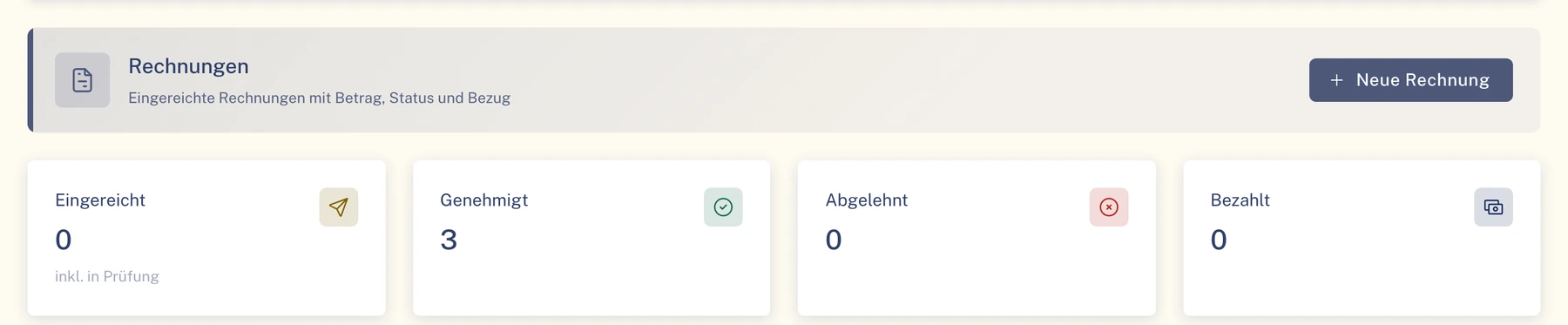
Bereich „Rechnungen“ im Gutachter-Portal: „Eingereichte Rechnungen mit Betrag, Status und Bezug“, Knopf „Neue Rechnung“ und die Kacheln Eingereicht, Genehmigt, Abgelehnt und Bezahlt, jeweils mit Anzahl.
AufnahmeRechnungen im Gutachter-Portal, nach Stand (Ausschnitt). Die anderen Portale rechnen auf dieselbe Weise ab.

04Portale

Fünf Partner, je ein eigenes Portal

Jeder Partner arbeitet im eigenen Portal und sieht nur die Vorgänge, zu denen er einen Auftrag hat. Werkstatt, Gutachter, Abschleppdienst, Mietwagen und Kanzlei registrieren sich selbst.

Werkstatt-PortalFür Reparatur- und Glasaufträge

Reparaturaufträge ohne Doppelerfassung

Lösung für Werkstätten
  • Reparatur- und Glasaufträge annehmen oder ablehnen
  • Termin setzen, Fortschritt melden, bis „Fertig“
  • Kostenvoranschlag, Fotos und Dokumente in die Akte laden
Gutachter-PortalFür Gutachtenaufträge

Gutachten direkt in die Akte

Lösung für Gutachter
  • Gutachtenaufträge annehmen oder ablehnen
  • Besichtigungstermin setzen, Stand melden bis „Gutachten fertig“
  • Gutachten, Nachträge und Fotos in die Akte laden
Abschlepp-PortalFür Einsätze bei Schaden und Panne

Abschleppen bei Schaden und Panne

Lösung für Abschleppdienste
  • Einsätze zu Schäden und Pannen annehmen oder ablehnen
  • Stand melden: disponiert, unterwegs, abgeliefert
  • Termin setzen: Der Fahrer sieht die Ankunftszeit in der App
Mietwagen-PortalFür Ersatzfahrzeuge nach Schaden und Panne

Ersatzfahrzeuge im Auftrag stellen

Lösung für Mietwagenanbieter
  • Anfragen für Ersatzfahrzeuge annehmen oder ablehnen
  • Wagen aktiv und zurückgegeben melden
  • Verlängerung direkt im Auftrag
Kanzlei-PortalFür Mandate im Schadenfall

Rechtliches Vorgehen in derselben Akte

Lösung für Kanzleien
  • Mandate zu einzelnen Fällen: zum Schaden, auch zum Verstoß
  • Beim Schaden entscheiden Sie Freigaben, die ein Workflow an Sie richtet
  • Streitwert erfassen und im selben Portal abrechnen

Häufige Fragen

Was Partner vorab wissen wollen

Wie komme ich auf die Plattform?

Werkstatt, Gutachter, Abschleppdienst, Mietwagen und Kanzlei registrieren sich selbst.

Wie erfahre ich von einer Anfrage?

Die Anfrage kommt im Portal und per E-Mail.

Muss ich einen Grund angeben, wenn ich ablehne?

Nein. Beim Ablehnen können Sie einen Grund angeben, er ist keine Pflicht.

Sehe ich Beträge anderer Beteiligter?

Sie sehen Ihre eigenen Auftragsbeträge. Übrige Beträge nur, soweit sie freigegeben sind.

Wie rechne ich ab?

Die Rechnung reichen Sie im selben Portal ein und sehen den Stand bis „Bezahlt“. Nach der Rechnung setzen Sie den Auftrag auf „Fakturiert“.

Geht es auch ohne eigenes Konto?

Ja. Ohne eigenes Konto arbeiten Sie über einen geschützten Auftragslink mit.

Ihr Partner-Portal kennenlernen

In einer Demo zeigen wir Ihnen, wie Anfragen, Aufträge und Abrechnung im Partner-Portal ablaufen.

Lieber erst Ihr Portal ansehen?