
Werkstatt-Portal · Für Reparatur- und Glasaufträge
Reparaturaufträge ohne Doppelerfassung
Im Werkstatt-Portal erhalten Sie Anfragen, planen Termine und laden Kostenvoranschlag und Reparaturbericht in die Akte. Glasbetriebe arbeiten ebenfalls hier.
- Reparatur- und Glasaufträge annehmen oder ablehnen
- Termin setzen, Fortschritt melden, bis „Fertig“
- Kostenvoranschlag, Fotos und Dokumente in die Akte laden
Schadenfotos2


Kostenvoranschlag Werkstatt
KostenvoranschlagRechnung
Rechnungsbetrag (brutto)2.885,82 €Ausgangslage
Was den Werkstattalltag bremst
Drei Stellen, an denen es heute hakt, und was Clamio dort tut.
-
Aufträge auf vielen Wegen
Anfragen kommen per Telefon und E-Mail. Angaben zum Schaden fehlen oder kommen nach.
Mit ClamioAnfragen erreichen Sie im Portal und per E-Mail. Mit dem Auftrag sehen Sie Beschreibung, Fotos und Schadenskizze.
-
Warten auf die Freigabe
Der Kostenvoranschlag ist verschickt, die Antwort bleibt aus.
Mit ClamioMit Workflow: Ihr Kostenvoranschlag wird vor der Reparatur freigegeben – von der Stelle, die der Fuhrpark festlegt.
-
Rechnung ohne Rückmeldung
Ob die Rechnung angekommen und geprüft ist, erfahren Sie erst auf Nachfrage.
Mit ClamioDie Rechnung reichen Sie im selben Portal ein und sehen den Stand bis „Bezahlt“.
01Auftrag
Ein Auftrag, Ihr Ausschnitt
Jeder Partner arbeitet im eigenen Portal und sieht nur die Vorgänge, zu denen er einen Auftrag hat.
- 01Melden
- 02Prüfen
- 03PartnerwahlHier steigen Sie zu
- 04Freigabe
- 05Regulierung
- 06Abschluss
Reparatur und Glas
Reparatur- und Glasanfragen erreichen Sie im Portal und per E-Mail. Glasbetriebe arbeiten als Werkstatt im selben Portal.
Annehmen oder ablehnen
Sie nehmen an oder lehnen ab. Vor der Annahme fragt das Portal einmal nach. Beim Ablehnen können Sie einen Grund angeben.
Wie die Anfrage kommt
Der Fuhrpark wählt die Art im Ablauf. Gleichzeitig: Sobald ein Partner zusagt, ist die Anfrage für die anderen erledigt. Sagt einer ab, bleiben die anderen angefragt. Nacheinander: Bei einer Absage wird sofort der nächste gefragt, sonst nach Ablauf der Wartezeit.
Was Sie sehen
Ihren Auftrag, die für Sie freigegebenen Dokumente und den Schadenseingang mit Beschreibung, Fotos und Schadenskizze.
Nur eigene Beträge
Sie sehen Ihre eigenen Auftragsbeträge. Übrige Beträge des Schadens nur, soweit sie freigegeben sind.
Eine Akte, jeder sieht seinen Ausschnitt.
 Akte · Sicht der WerkstattIllustrationIhr Ausschnitt
- Ihr Auftragsichtbar: Reparatur oder Glas, auch aus Panne (Zusatzmodul) und Mangel (Zusatzmodul)
- Schadenseingangsichtbar: mit Beschreibung, Fotos und Schadenskizze
- Dokumentesichtbar: die für Sie freigegeben sind, und Ihre eigenen
- Diskussionsichtbar: Rückfragen im Chat der Akte
- Terminesichtbar: im Kalender Ihres Portals
- Beträgeteilweise: Ihre eigenen Auftragsbeträge, übrige nur, soweit freigegeben
- Vorgänge ohne Auftragnicht sichtbar: erscheinen bei Ihnen nicht
- Per Auftragslinknicht sichtbar: Fahrer- und Kostendaten sind darüber nicht sichtbar
Serviceaufträge · Werkstatt-PortalAufnahme
02Workflow
Vom Auftrag zur fertigen Reparatur
Ihr Auftrag hängt an der Akte des Vorgangs. Sie nehmen an, setzen den Termin und melden den Fortschritt, bis die Reparatur fertig ist. Die Rechnung reichen Sie im selben Portal ein.
Der Fuhrpark beauftragt über ClamioSie reparieren und melden den Fortschritt
Station 01 · Anfrage
Annehmen oder ablehnen, nach einer Rückfrage
Reparatur- und Glasanfragen erreichen Sie im Portal und per E-Mail. Sie nehmen an oder lehnen ab. Beim Ablehnen können Sie einen Grund angeben.
- Vor der Annahme fragt das Portal einmal nach: „Möchten Sie diesen Auftrag annehmen?“ Die Sachbearbeitung des Fuhrparks wird benachrichtigt.
- Gleichzeitig angefragt: Sobald ein Partner zusagt, ist die Anfrage für die anderen erledigt. Sagt einer ab, bleiben die anderen angefragt.
- Nacheinander angefragt: Bei einer Absage wird sofort der nächste gefragt, sonst nach Ablauf der Wartezeit.
- Clamio
- meldet die Anfrage im Portal und per E-Mail
- Sie
- nehmen an oder lehnen ab
Anfrage · Annehmen oder ablehnenAufnahme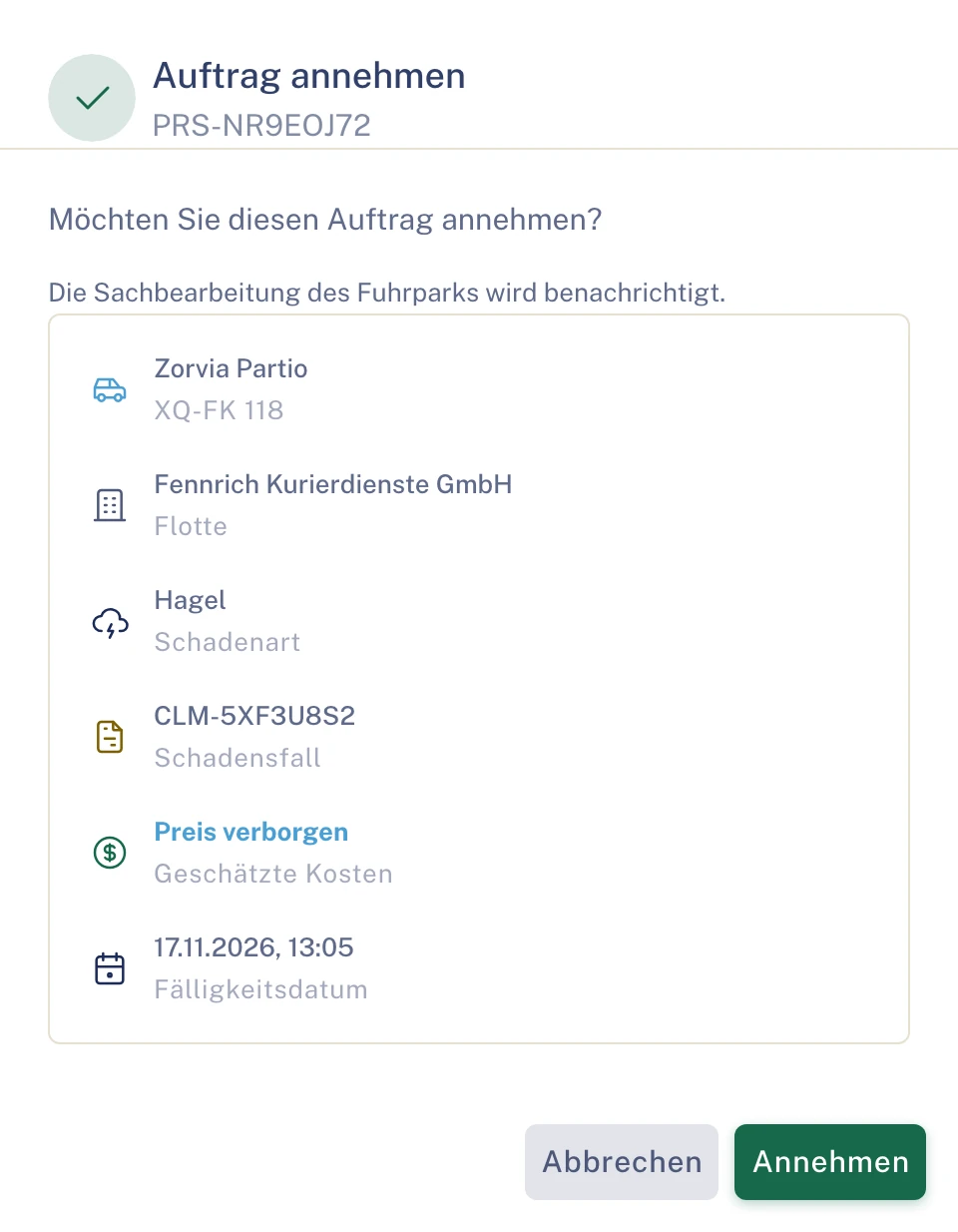
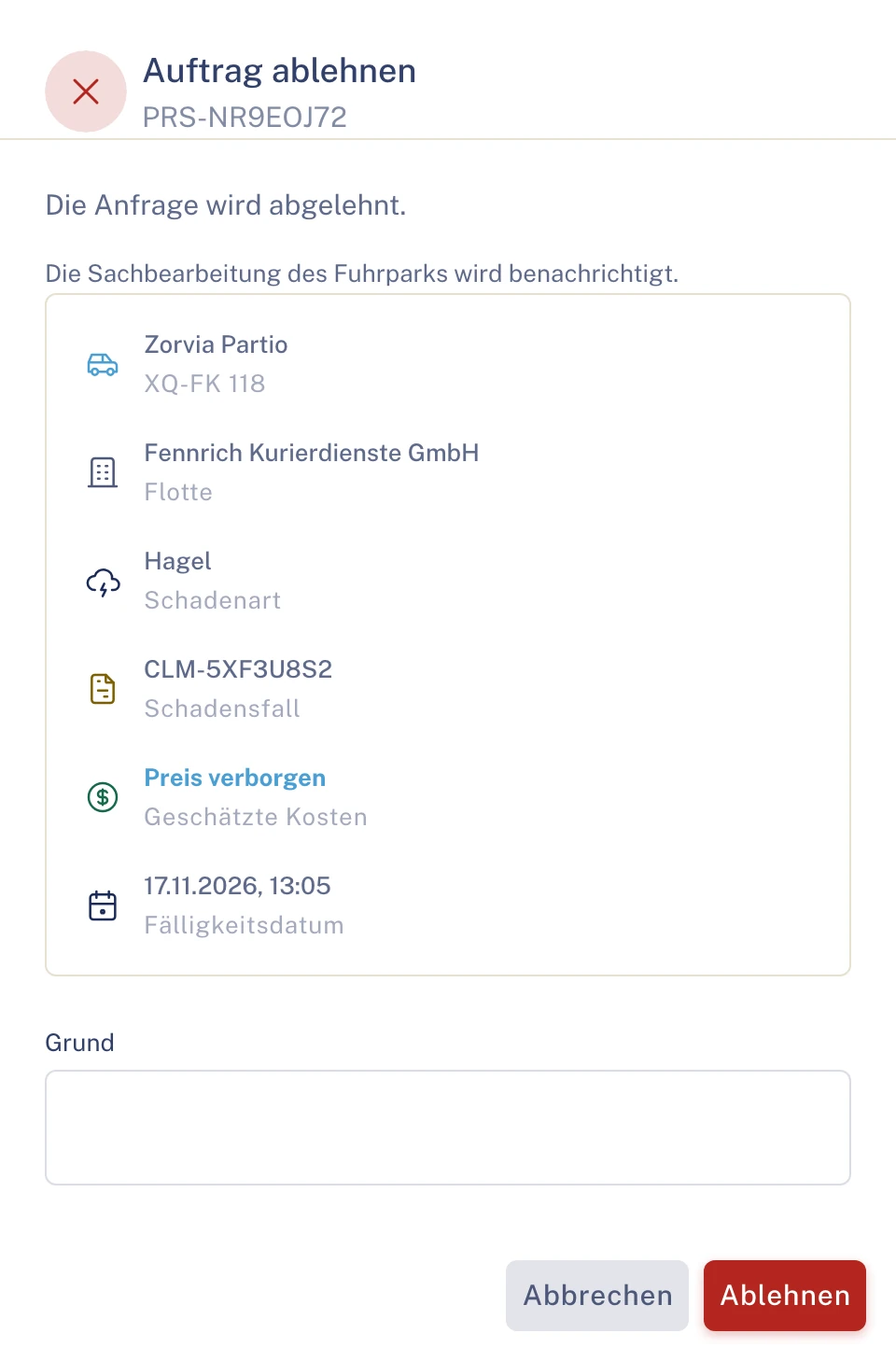
Der Dialog vor der Annahme. Aufnahme mit Demo-Daten.
Station 02 · Schadenseingang
Beschreibung, Fotos und Schadenskizze
Mit dem Auftrag sehen Sie den Schadenseingang: die Beschreibung, die Fotos und die Schadenskizze.
- Ihr Auftrag hängt an der Akte des Vorgangs.
- Rückfragen klären Sie in der Akte statt am Telefon, im Reiter „Diskussion“.
- Clamio
- zeigt Ihnen den Schadenseingang zum Auftrag
- Sie
- sehen Beschreibung, Fotos und Schadenskizze
SchadenseingangAufnahme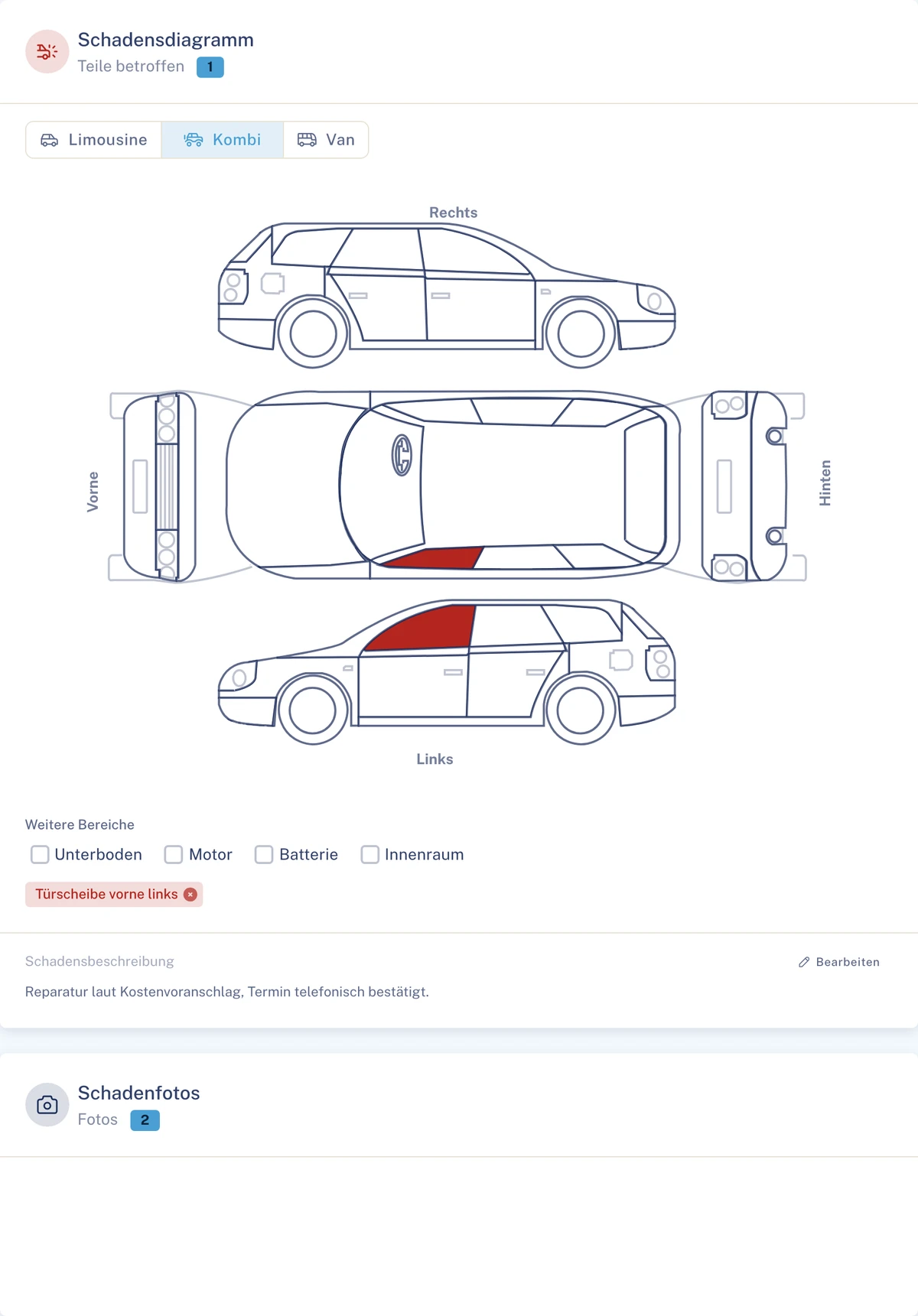
Station 03 · Schadenbild und Kostenvoranschlag
Kostenvoranschlag in die Akte, Kosten am Auftrag
Den Kostenvoranschlag laden Sie in die Akte. Die geschätzten Kosten tragen Sie am Auftrag ein.
- Mit Workflow: Ihr Kostenvoranschlag wird vor der Reparatur freigegeben, von der Stelle, die der Fuhrpark festlegt.
- Der Ablauf wartet, bis über die Kostenfreigabe entschieden ist.
- Zusätzliche Arbeiten während der Reparatur beantragen Sie in der Akte.
- Clamio
- wartet mit Workflow, bis die Kostenfreigabe entschieden ist
- Sie
- laden den Kostenvoranschlag hoch
Dokumente · AuftragsinformationenAufnahme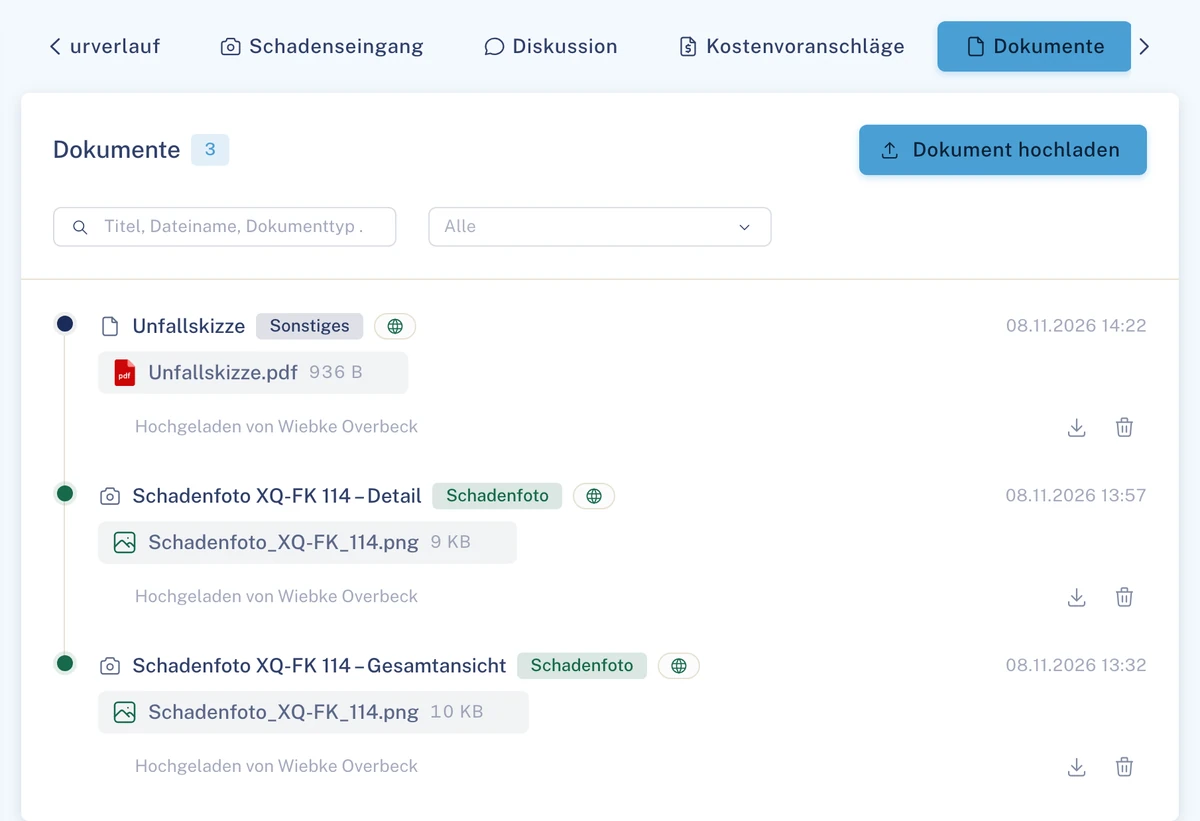
Station 04 · Fortschritt
Termin setzen, Fortschritt melden, bis „Fertig“
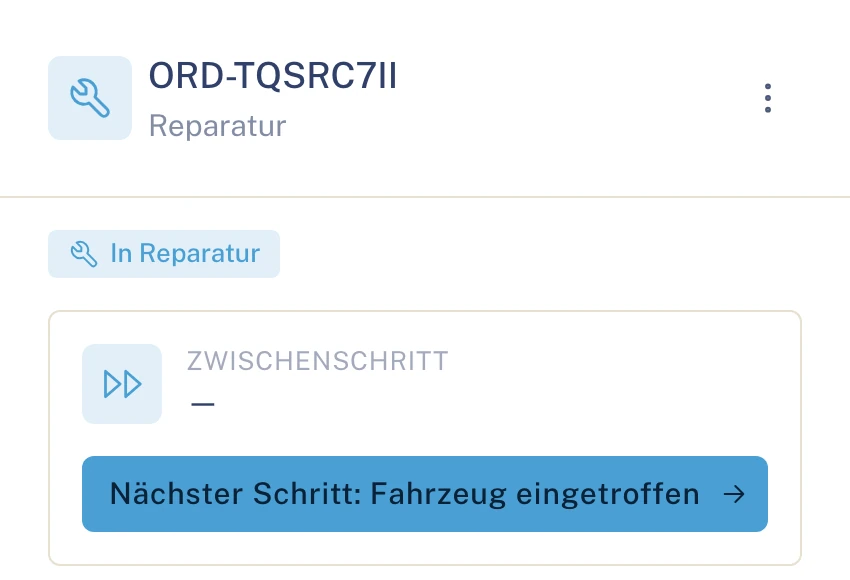
Nach der Annahme setzen Sie den Termin. Im Reparaturverlauf melden Sie den Stand, von „Eingang“ über „In Reparatur“ und „Teile bestellt“ bis „Fertig“. Nach der Rechnung setzen Sie den Auftrag auf „Fakturiert“.
- Vor jedem Wechsel fragt das Portal einmal nach.
- Termine stehen im Kalender Ihres Portals. Den Termin können Sie ändern.
- Nach der Reparatur laden Sie den Reparaturbericht hoch und setzen den Auftrag auf „Fertig“.
- Clamio
- zeigt den Stand am Auftrag
- Sie
- setzen den Termin und den Auftrag auf „Fertig“
ReparaturverlaufIllustrationAuftragsinformationen
Kalender
10:00 Reparatur
 AuftragsstatusIn Reparatur
Ihr Stand im Reparaturverlauf: In Reparatur. Der Termin steht im Kalender.
Ohne Beträge gezeichnet, die Uhrzeit ist ein frei wählbares Beispiel.
Station 05 · Abrechnen
Rechnung mit Positionen und Beleg, Stand bis bezahlt
Sie reichen die Rechnung mit Positionen und Beleg im selben Portal ein.
- Der Zahler prüft die Rechnung. Er genehmigt sie oder lehnt sie mit Grund ab.
- Den Stand Ihrer Rechnung sehen Sie bis „Bezahlt“. Sie sehen nur Ihre eigenen Beträge.
- Clamio
- legt die Rechnung dem Zahler vor
- Sie
- reichen die Rechnung mit Beleg ein
Rechnung · PositionenAufnahme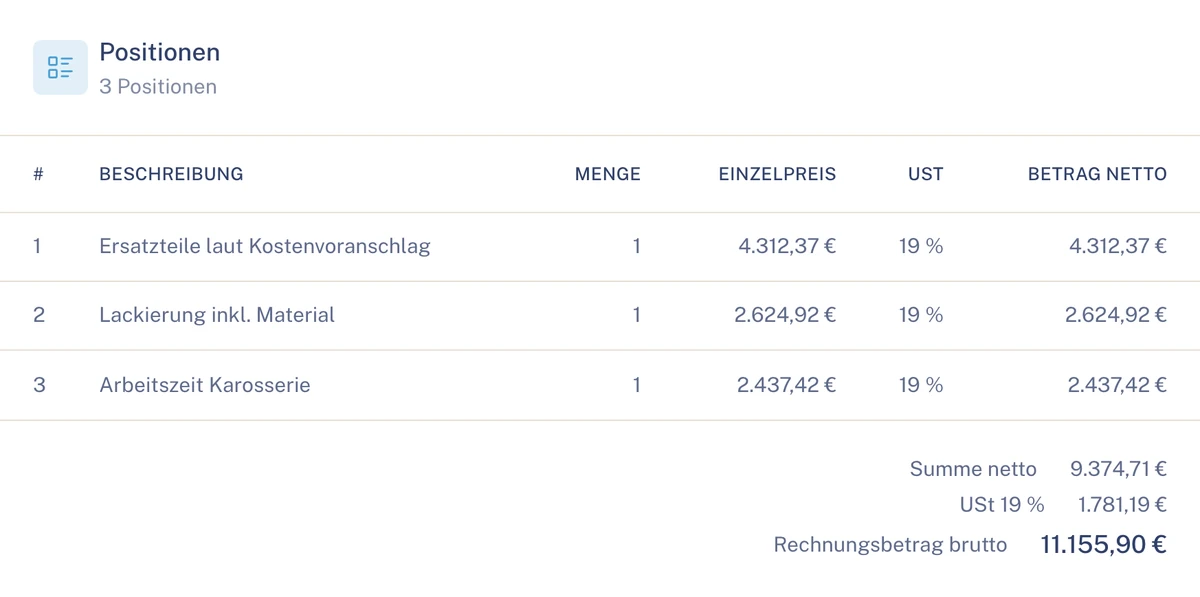
Jeder Schritt steht mit Zeitpunkt und Auslöser im Reparaturverlauf.
Wer beauftragt
Der Fuhrpark, über Clamio: aus Schaden, Panne oder Mangel.
Wo der Stand steht
Am Auftrag: Der Auftragsstatus zeigt den Stand, von „Eingang“ bis „Fakturiert“. Nebenwege sind „Abgelehnt“ und „Storniert“.
Keine Beträge in Nachrichten
Nachrichten an Partner und Fahrer enthalten keine Schadenbeträge.
02.1Reparatur, Glas, Mangel
Drei Aufträge, ein Eingang
- Glasbetriebe arbeiten im Werkstatt-Portal. Glasanfragen landen im selben Eingang.
- Neben Schäden erhalten Sie auch Aufträge aus Panne (Zusatzmodul) und Mangel (Zusatzmodul).
- Bei einem Mangel wählen Sie über „Behebung melden“ die behobenen Mängel und beschreiben die Arbeit. Kilometerstand und „Fotos nachher“ sind optional. Danach prüft der Fuhrpark nach.
Reparatur, Glas und Mangel, ein Werkstatt-Portal
IllustrationReparaturReparaturauftrag
GlasGlasauftrag
MangelBehebung melden
Serviceaufträgein Ihrem Portal, an der Akte des Vorgangs
Ihr Auftrag hängt an der Akte des Vorgangs, ob Reparatur, Glas oder Mangel.
03Akte
Termine, Dokumente und Rückfragen an einem Ort
Kostenvoranschlag, Reparaturbericht und Fotos liegen am Auftrag. Rückfragen klären Sie in der Akte statt am Telefon.
Kalender
Die Termine Ihrer Aufträge stehen im Kalender: nach Monat, Woche oder Tag und als Terminübersicht.
Dokumente
Kostenvoranschlag, Reparaturbericht und Fotos laden Sie im Reiter „Dokumente“ in die Akte.
Diskussion
Fuhrpark, Assekuradeur und Versicherer erreichen Sie im Chat der Akte, im Reiter „Diskussion“. Benachrichtigungen kommen im Portal und per E-Mail.
Reparaturverlauf
Jeder Schritt steht mit Zeitpunkt und Auslöser im Verlauf.
Kalender · Werkstatt-PortalAufnahme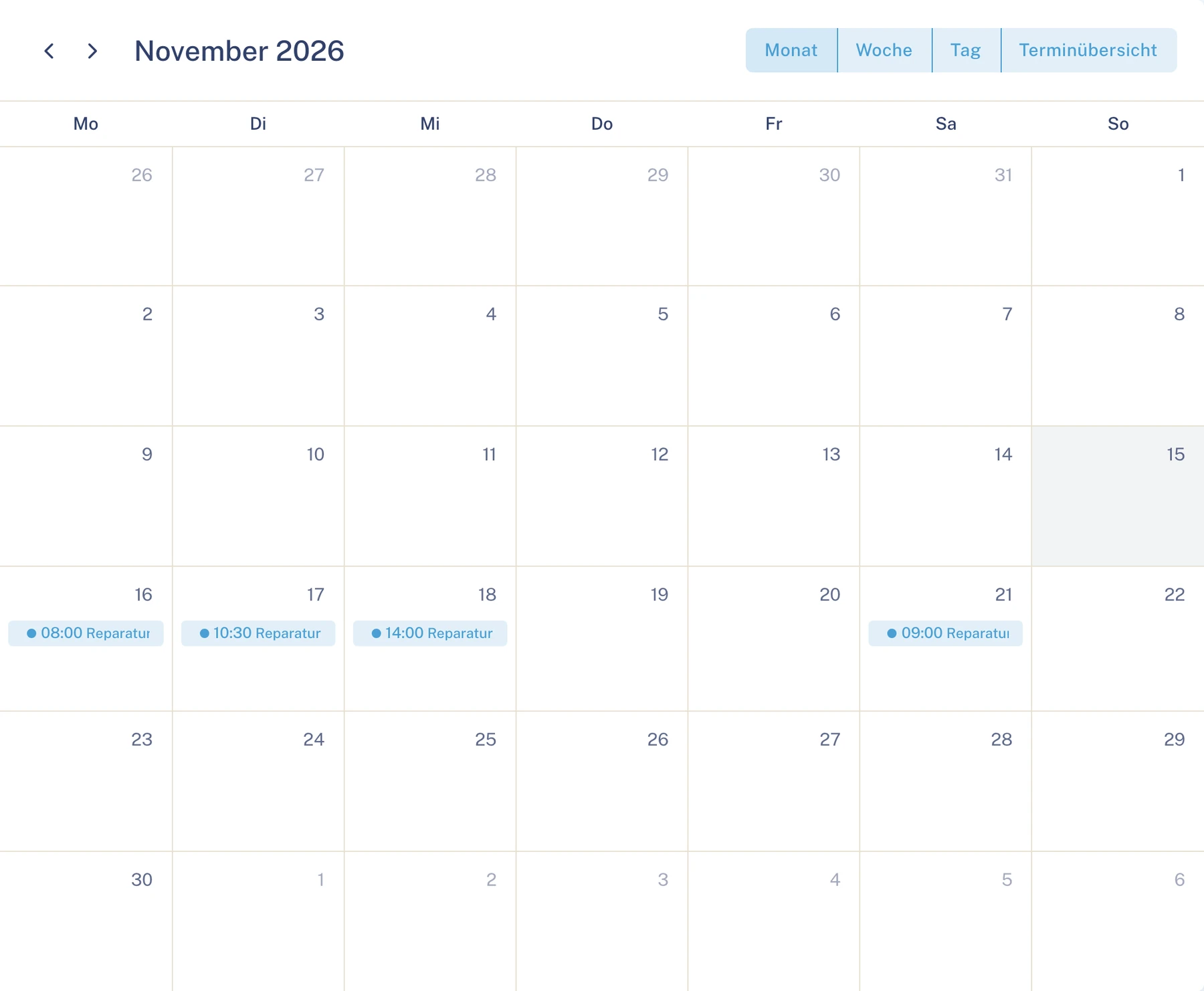 Ein Reparaturauftrag, von „Eingang“ bis „Fertig“Illustration
- Fuhrparkbeauftragt die Werkstatt über Clamio
- Werkstatt · Sienehmen den Auftrag an und setzen den Termin
- Werkstatt · Sieladen den Kostenvoranschlag in die Akte
- Stelle, die der Fuhrpark festlegt mit Workflowgibt den Kostenvoranschlag vor der Reparatur frei
- Werkstatt · Sieladen den Reparaturbericht hoch und setzen den Auftrag auf „Fertig“
Beispielhafter Verlauf eines Reparaturauftrags, ohne Namen und Daten gezeichnet.
04Abrechnung
Rechnung im selben Portal, Stand bis bezahlt
Rechnungen mit Positionen und Beleg reichen Sie digital ein. Der Zahler prüft sie und genehmigt sie.
Rechnung
Sie reichen sie mit Positionen und Beleg im selben Portal ein und sehen den Stand bis „Bezahlt“.
Entscheidung
Der Zahler prüft die Rechnung. Er genehmigt sie oder lehnt sie mit Grund ab.
Eigene Beträge
Sie sehen Ihre eigenen Auftragsbeträge. Übrige Beträge des Schadens nur, soweit sie freigegeben sind.
Ohne Konto
Für Dienstleister ohne eigenes Konto erfasst der Fuhrpark die Rechnung.
- Entwurf
- Eingereichtmit Positionen und Beleg, im selben Portal
- In Prüfungbeim Zahler
- Genehmigtoder „Abgelehnt“
- Bezahlt
Nach der Rechnung setzen Sie den Auftrag auf „Fakturiert“.
Ohne Beträge gezeichnet.
Rechnungen · Werkstatt-PortalAufnahme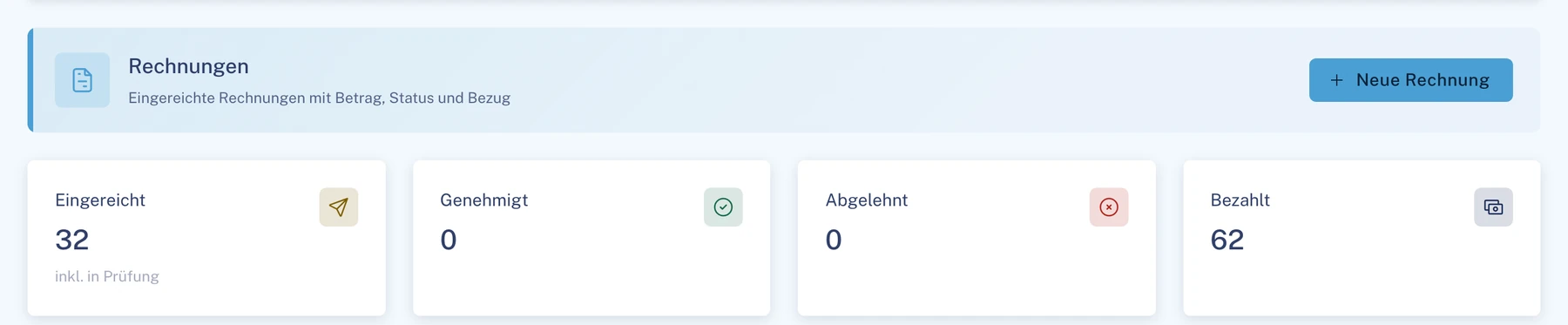
05Zusammenarbeit
Sie reparieren, alle arbeiten in einer Akte
Sie arbeiten in derselben Akte wie Fuhrpark und Versicherer und sehen nur, was Ihren Auftrag betrifft.
FuhrparkBeauftragt über Clamio
Der Fuhrpark beauftragt, der Stand steht am Auftrag
Der Fuhrpark beauftragt Sie über Clamio: aus Schaden, Panne oder Mangel. Der Auftragsstatus zeigt den Stand.
Lösung für Fuhrparks
AssekuradeurBeauftragt im Auftrag
Sie sehen, wer gehandelt hat
Die Regulierungsentscheidung des Assekuradeurs trägt die Kennzeichnung „im Auftrag von“.
Lösung für Assekuradeure
VersichererIn derselben Akte
Rückfragen ohne Umweg
Fuhrpark, Assekuradeur und Versicherer erreichen Sie im Chat der Akte.
Lösung für Versicherer


Weitere DienstleisterAufträge im Schadenfall
Jeder Partner im eigenen Portal
Gutachter, Abschleppdienste, Mietwagenanbieter und Kanzleien arbeiten in derselben Akte, jeder im eigenen Portal.
Lösung für DienstleisterAußerdem im Werkstatt-Portal
- Serviceaufträge
- Kalender mit Terminen
- Schadenseingang
- Diskussion
- Dokumente
- Rechnungen
Ohne eigenes KontoAls Dienstleister eines Fuhrparks arbeiten Sie auch ohne eigenes Konto über einen geschützten Auftragslink mit.
Auch Reifendienst & RäderZur Leistungsgruppe „Reifendienst & Räder“ gehören Räder, Achsvermessung, Reifeneinlagerung und Felgenaufbereitung.
Jeder sieht nur seinen Ausschnitt
- Eigene Vorgänge und Aufträge
- Jede Organisation sieht ihre eigenen Vorgänge und die, für die sie einen Auftrag oder eine Vollmacht hat oder die sie versichert.
- Nur eigene Beträge
- Partner sehen nur Beträge ihrer eigenen Aufträge und Rechnungen.
- Daten in der EU, verschlüsselt übertragen
- Daten gespeichert in Rechenzentren in der EU, die Übertragung ist verschlüsselt (TLS).
Häufige Fragen
Was Werkstätten vorab wissen wollen
Arbeiten Glasbetriebe im selben Portal?
Ja. Glasbetriebe arbeiten als Werkstatt im selben Portal.
Wer gibt meinen Kostenvoranschlag frei?
Mit Workflow: Ihr Kostenvoranschlag wird vor der Reparatur freigegeben – von der Stelle, die der Fuhrpark festlegt.
Muss ich bei „Behebung melden“ Fotos hochladen?
Nein. Kilometerstand und „Fotos nachher“ sind optional. Danach prüft der Fuhrpark nach.
Muss ich einen Grund angeben, wenn ich ablehne?
Nein. Beim Ablehnen können Sie einen Grund angeben, er ist keine Pflicht.
Welche Beträge sehe ich?
Ihre eigenen Auftragsbeträge. Übrige Beträge des Schadens nur, soweit sie freigegeben sind.
Wie rechne ich ab?
Die Rechnung reichen Sie im selben Portal ein und sehen den Stand bis „Bezahlt“. Nach der Rechnung setzen Sie den Auftrag auf „Fakturiert“.
Geht es auch ohne eigenes Konto?
Ja. Als Dienstleister eines Fuhrparks arbeiten Sie über einen geschützten Auftragslink mit.
Demo
Das Werkstatt-Portal kennenlernen
In einer Demo zeigen wir Ihnen, wie Reparatur- und Glasaufträge vom Eingang bis zur Rechnung laufen.