Datenschutz-Einstellungen

KI in Clamio

KI dort, wo sie Arbeit spart.

Der Mensch entscheidet, Clamio schlägt vor.

Clamio setzt KI an wenigen, klar benannten Stellen ein.

  1. Clamio schlägt vorEin Vorschlag, als Vorschlag erkennbar.
  2. Sie entscheidenVerifizieren oder korrigieren.
  3. Verifiziert oder korrigiertIhre Entscheidung bleibt am Foto sichtbar.

01Funktionen

Wo Clamio KI einsetzt

Fotos bleiben in der EU

Schadenfotos

Erkennt beschädigte Teile und schlägt sie für die Akte vor.

Clamio markiert erkannte Schäden direkt auf dem Foto und listet die beschädigten Teile mit Schadenart. Sie verifizieren oder korrigieren den Vorschlag.

  • Erkennt Beulen, Kratzer, Risse und Glasbruch sowie Schäden an Lampen und Reifen.
  • Zeigt ein Foto kein Fahrzeug, weist Clamio es zurück. Bei schlechter Bildqualität erhalten Sie einen Hinweis.
  • Läuft als Schritt im Workflow oder auf Knopfdruck für ein einzelnes Foto.
  • Passt ein Vorschlag nicht, lassen Sie das Foto erneut analysieren.

Fotos bleiben in der EUSchadenfotos und Dokumente werden in Rechenzentren in der EU gespeichert, abrufbar nur über kurzzeitig gültige, geschützte Links. Die Erkennung läuft in unserer eigenen Umgebung in der EU, ohne externen KI-Anbieter.

Illustration

Gezeichnetes Schadenfoto eines Transporters von der Fahrerseite. Zwei Rahmen markieren die erkannten Schäden: A an der Schiebetür, B an der Fahrertür. A B

KI-Analyse

Schadenserkennungen

  • Beule
  • Kratzer

Beschädigte Teile

  • Schiebetür links
  • Fahrertür

Clamio schlägt vor. Sie entscheiden.
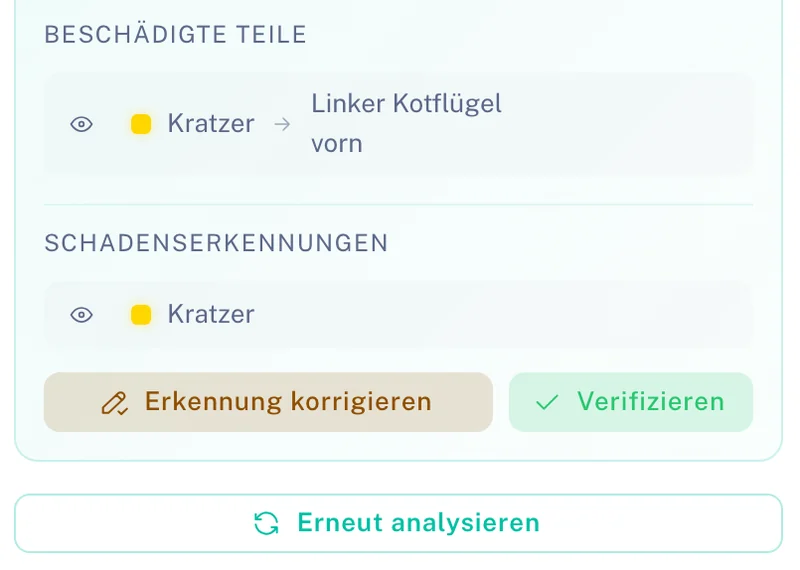
Illustration zum Ausprobieren: So erscheint ein Vorschlag am Foto. Gestrichelt ist Vorschlag, durchgezogen ist verifiziert.

So sieht es im Portal aus

Drei Schadenfotos aus dem Fuhrpark-Portal, jedes in einem anderen Zustand. Demo-Daten.

  1. 1Vorschlag

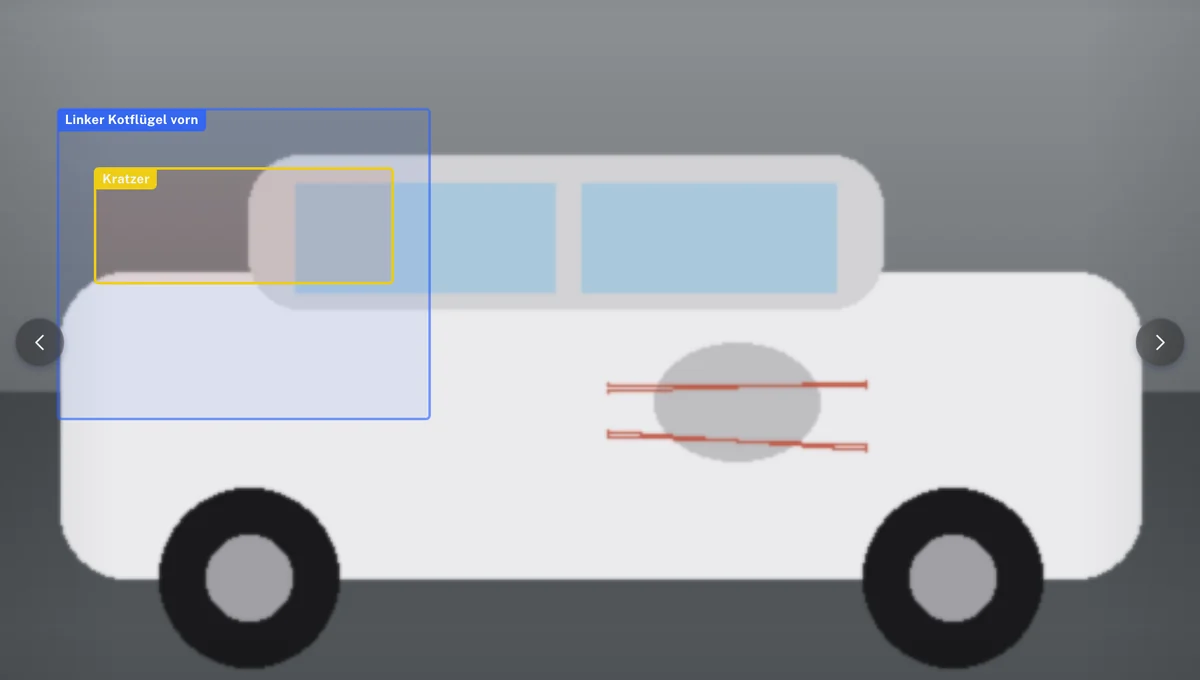
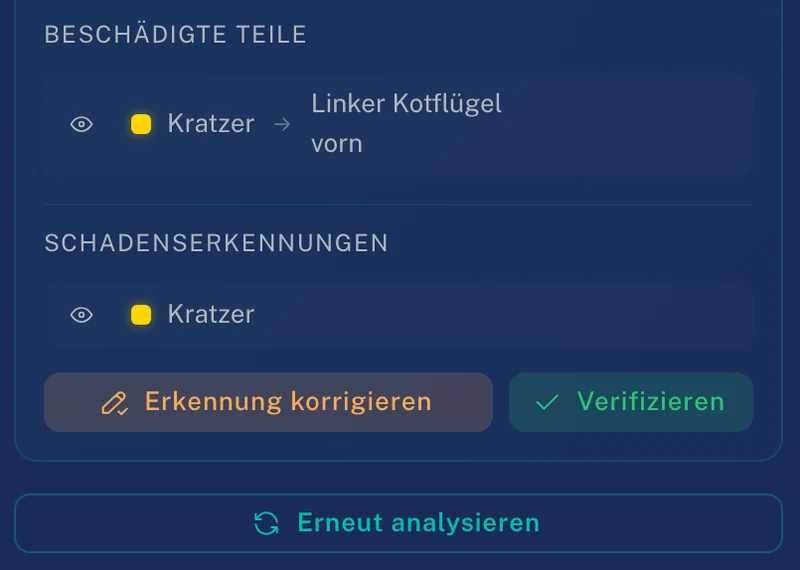
    Clamio rahmt die Schadstelle und das betroffene Teil und listet beides in der Karte „KI-Analyse“.

    Schadenfoto im Portal: Ein Rahmen markiert den linken Kotflügel vorn, ein zweiter darin einen Kratzer.Schadenfoto im Portal: Ein Rahmen markiert den linken Kotflügel vorn, ein zweiter darin einen Kratzer. Dunkle Darstellung.
    Karte KI-Analyse: Beschädigte Teile „Kratzer, Linker Kotflügel vorn“, Schadenserkennungen „Kratzer“, Knöpfe „Erkennung korrigieren“, „Verifizieren“ und „Erneut analysieren“.Karte KI-Analyse: Beschädigte Teile „Kratzer, Linker Kotflügel vorn“, Schadenserkennungen „Kratzer“, Knöpfe „Erkennung korrigieren“, „Verifizieren“ und „Erneut analysieren“. Dunkle Darstellung.
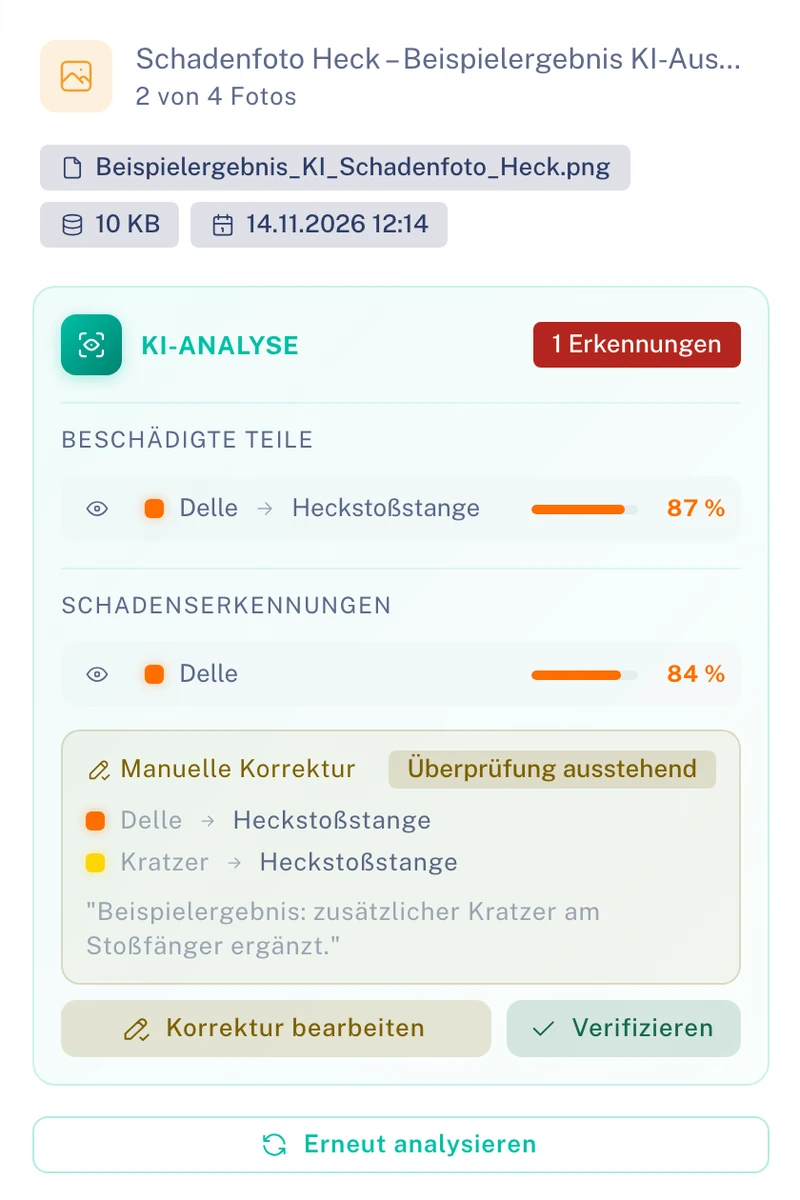
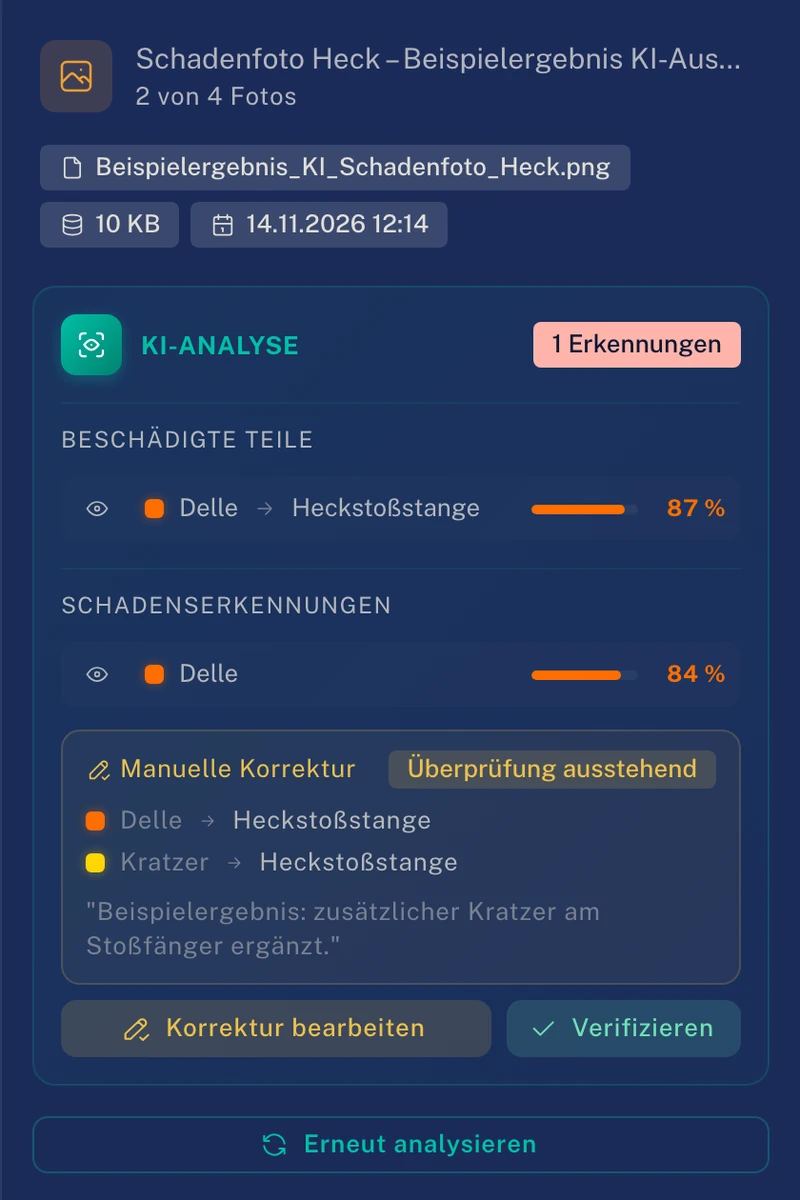
  2. 2Korrektur eingereicht

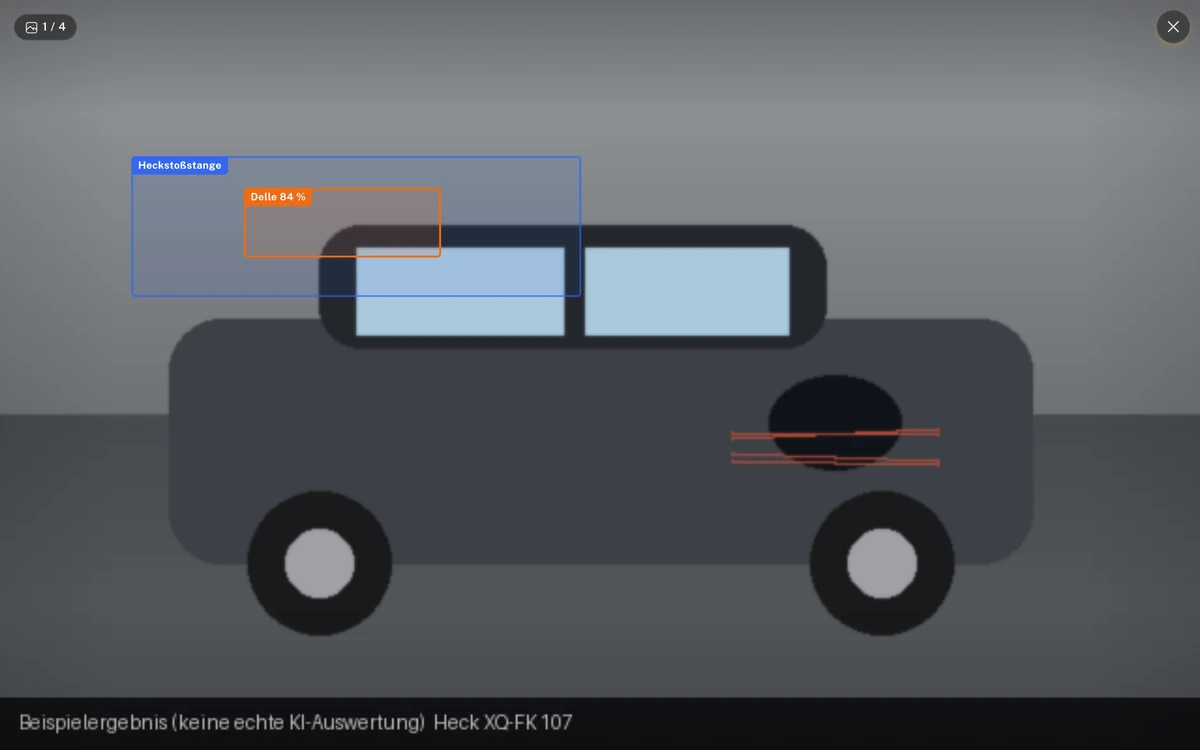
    Eine manuelle Korrektur ergänzt den Vorschlag. Bis zum Verifizieren steht dort „Überprüfung ausstehend“.

    Schadenfoto im Portal mit dem Hinweis „Beispielergebnis (keine echte KI-Auswertung)“: Ein Rahmen markiert die Heckstoßstange, ein zweiter darin eine Delle.Schadenfoto im Portal mit dem Hinweis „Beispielergebnis (keine echte KI-Auswertung)“: Ein Rahmen markiert die Heckstoßstange, ein zweiter darin eine Delle. Dunkle Darstellung.
    Karte KI-Analyse zum Schadenfoto: Vorschlag „Delle, Heckstoßstange“, darunter der Block „Manuelle Korrektur“ mit dem Status „Überprüfung ausstehend“ und einem zusätzlichen Kratzer an der Heckstoßstange, Knöpfe „Korrektur bearbeiten“, „Verifizieren“ und „Erneut analysieren“.Karte KI-Analyse zum Schadenfoto: Vorschlag „Delle, Heckstoßstange“, darunter der Block „Manuelle Korrektur“ mit dem Status „Überprüfung ausstehend“ und einem zusätzlichen Kratzer an der Heckstoßstange, Knöpfe „Korrektur bearbeiten“, „Verifizieren“ und „Erneut analysieren“. Dunkle Darstellung.
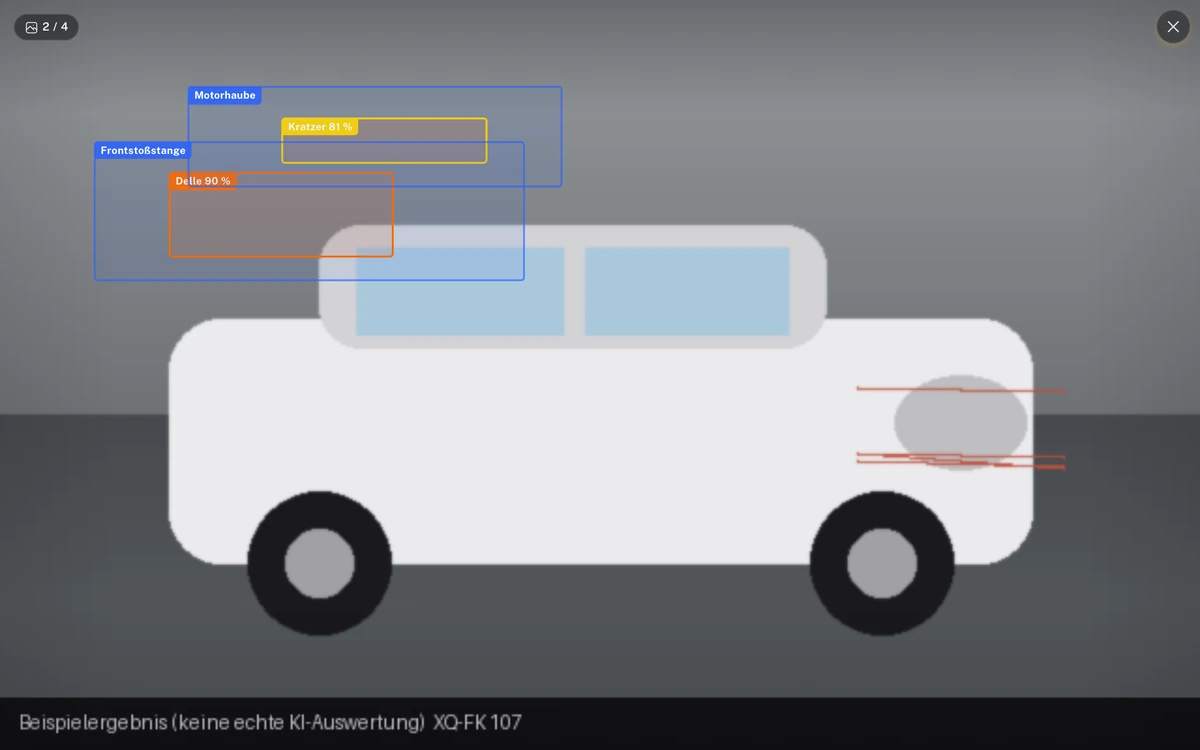
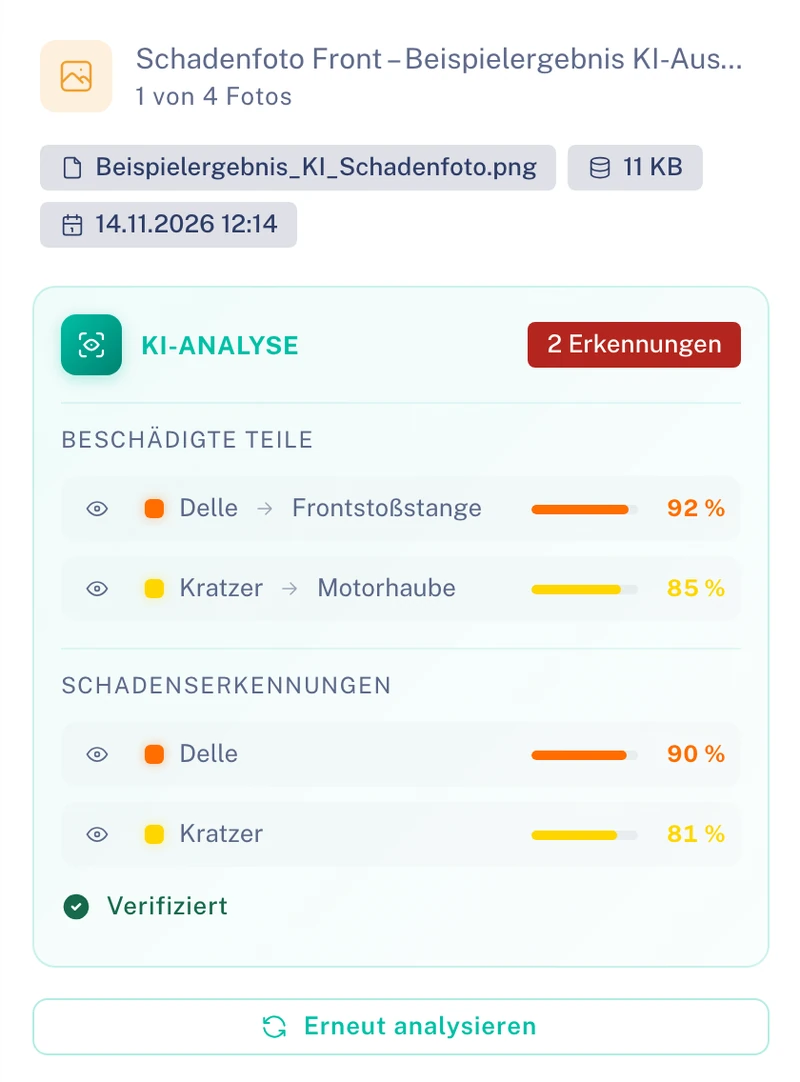
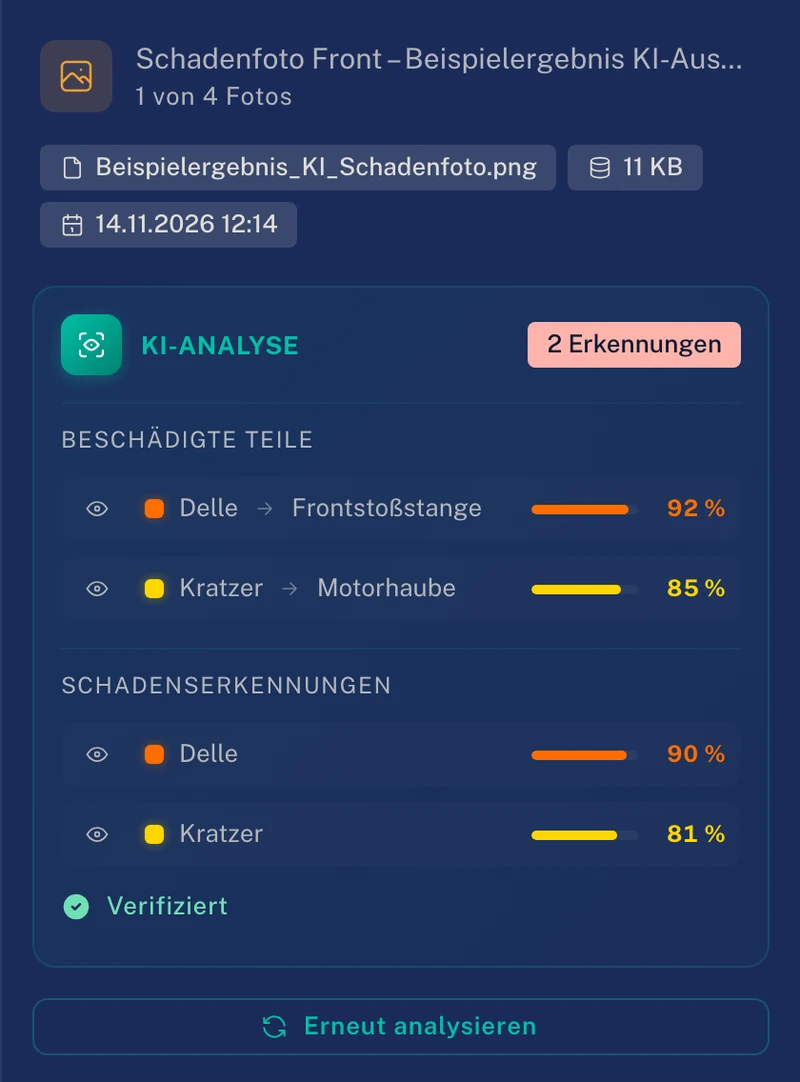
  3. 3Verifiziert

    Nach dem Verifizieren zeigt die Karte den Status „Verifiziert“.

    Schadenfoto im Portal mit dem Hinweis „Beispielergebnis (keine echte KI-Auswertung)“: Rahmen um die Motorhaube mit „Kratzer“ und um die Frontstoßstange mit „Delle“.Schadenfoto im Portal mit dem Hinweis „Beispielergebnis (keine echte KI-Auswertung)“: Rahmen um die Motorhaube mit „Kratzer“ und um die Frontstoßstange mit „Delle“. Dunkle Darstellung.
    Karte KI-Analyse zum Schadenfoto mit 2 Erkennungen: „Delle, Frontstoßstange“ und „Kratzer, Motorhaube“, darunter der Status „Verifiziert“ und der Knopf „Erneut analysieren“.Karte KI-Analyse zum Schadenfoto mit 2 Erkennungen: „Delle, Frontstoßstange“ und „Kratzer, Motorhaube“, darunter der Status „Verifiziert“ und der Knopf „Erneut analysieren“. Dunkle Darstellung.

Weitere Funktionen

Pronto, der KI-Telefonassistent von Clamio

Nimmt Meldungen am Telefon auf.

Dokumente und Kosten

Dokumente lesen, Kosten schätzen, Auffälligkeiten erkennen.

  • Dokumente lesen

    Liest Angaben aus Dokumenten und schlägt sie für die Akte vor.

  • Kostenschätzung

    Schätzt die Kosten eines Schadens als Vorschlag. Die Freigabe bleibt beim Menschen.

  • Auffälligkeiten erkennen

    Weist auf Auffälligkeiten in einem Vorgang hin. Die Prüfung bleibt bei Ihnen.

Pronto im Portal

Vom Anruf zur Schadenakte in drei Ansichten. Demo-Daten.

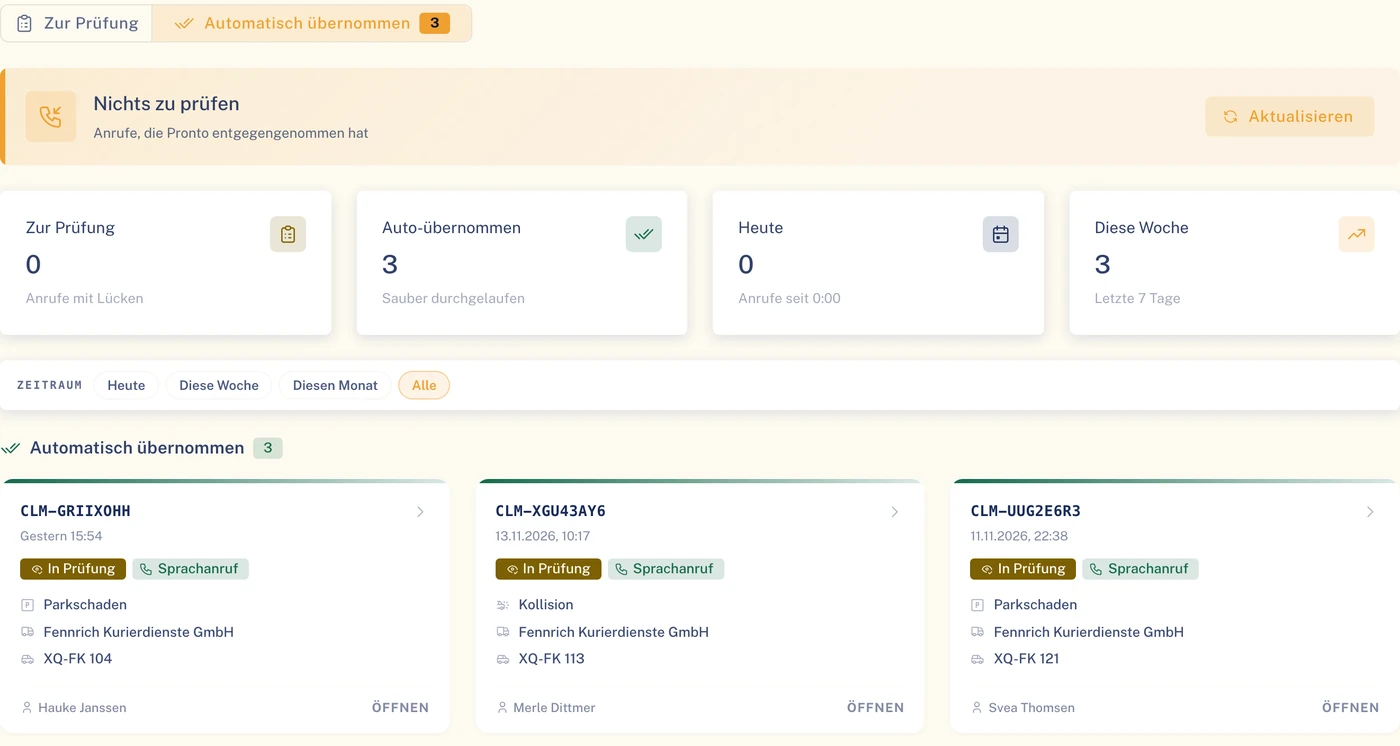
  1. 1Anrufliste

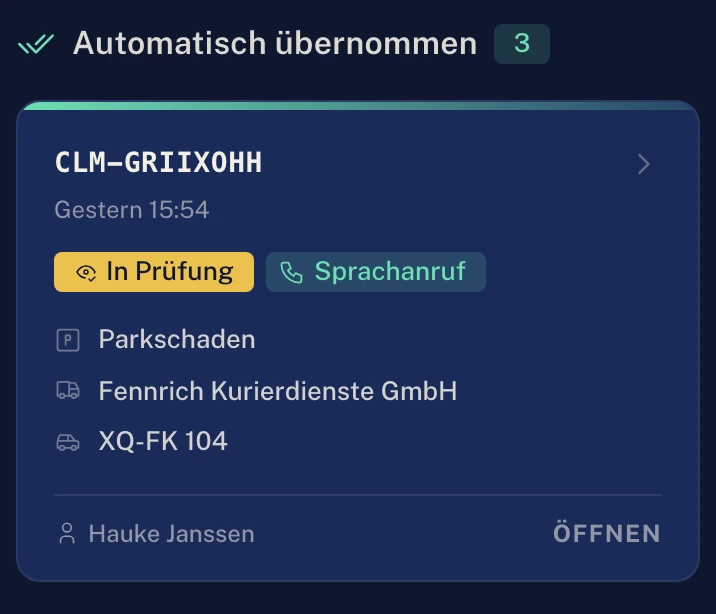
    Die Anrufliste trennt „Zur Prüfung“ und „Automatisch übernommen“. Im Beispiel sind drei Anrufe übernommen.

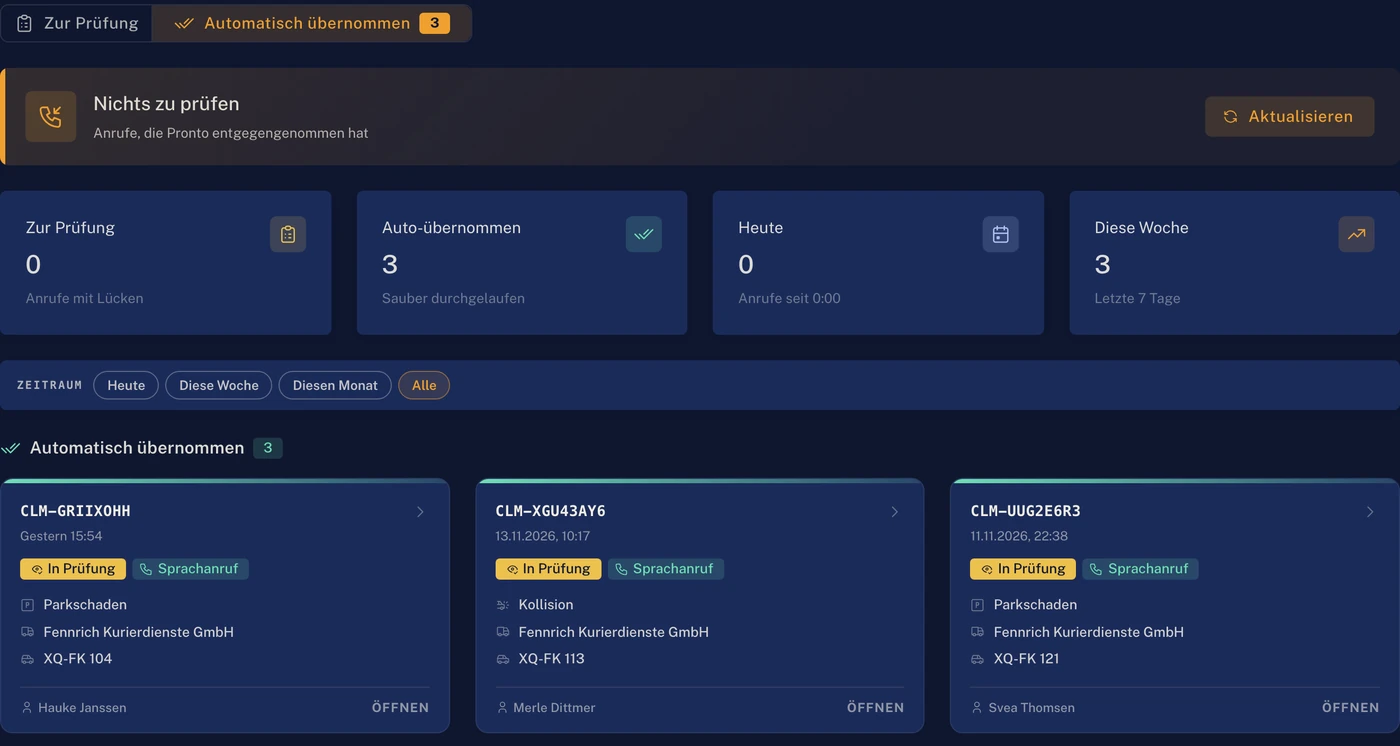
    Anrufliste im Portal: Reiter „Zur Prüfung“ und „Automatisch übernommen“, Kennzahlen und drei automatisch übernommene Anrufe, jeweils mit „In Prüfung“ und „Sprachanruf“.Anrufliste im Portal: Reiter „Zur Prüfung“ und „Automatisch übernommen“, Kennzahlen und drei automatisch übernommene Anrufe, jeweils mit „In Prüfung“ und „Sprachanruf“. Dunkle Darstellung.
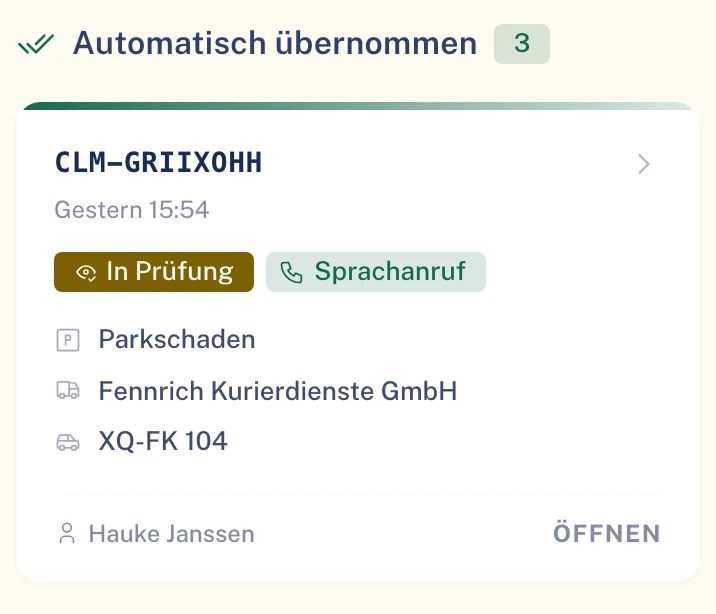
    Anrufliste im Portal, Ausschnitt: Abschnitt „Automatisch übernommen“ mit einem Anruf, „In Prüfung“ und „Sprachanruf“, darunter Schadenart Parkschaden, Flotte, Kennzeichen und der Knopf „Öffnen“.Anrufliste im Portal, Ausschnitt: Abschnitt „Automatisch übernommen“ mit einem Anruf, „In Prüfung“ und „Sprachanruf“, darunter Schadenart Parkschaden, Flotte, Kennzeichen und der Knopf „Öffnen“. Dunkle Darstellung.
  2. 2Entwurf prüfen

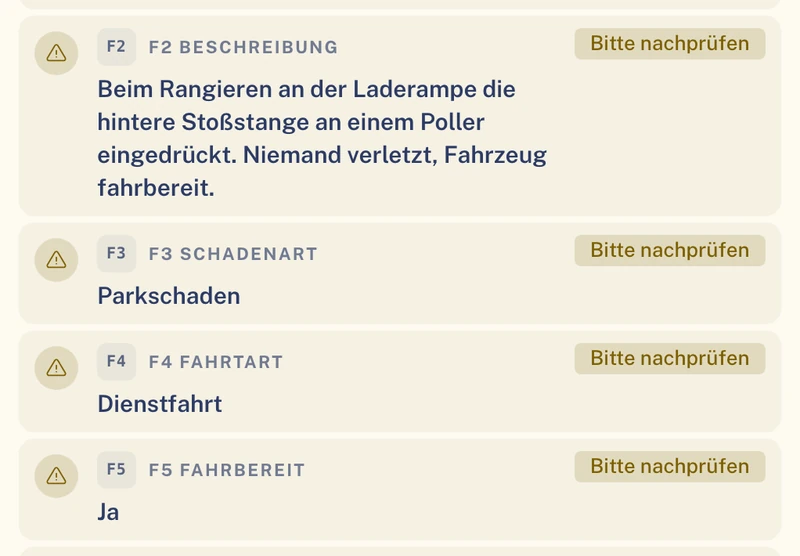
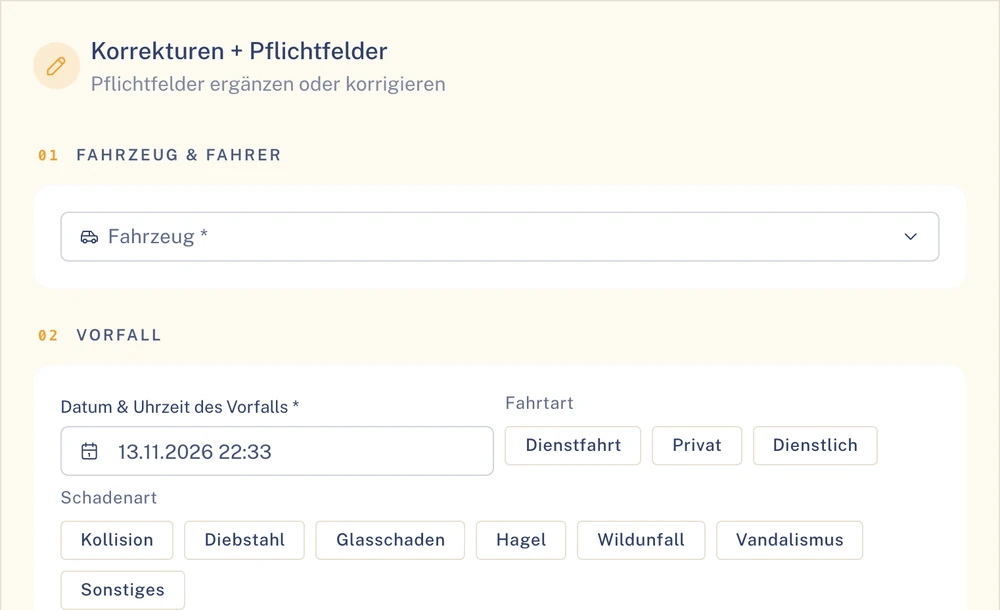
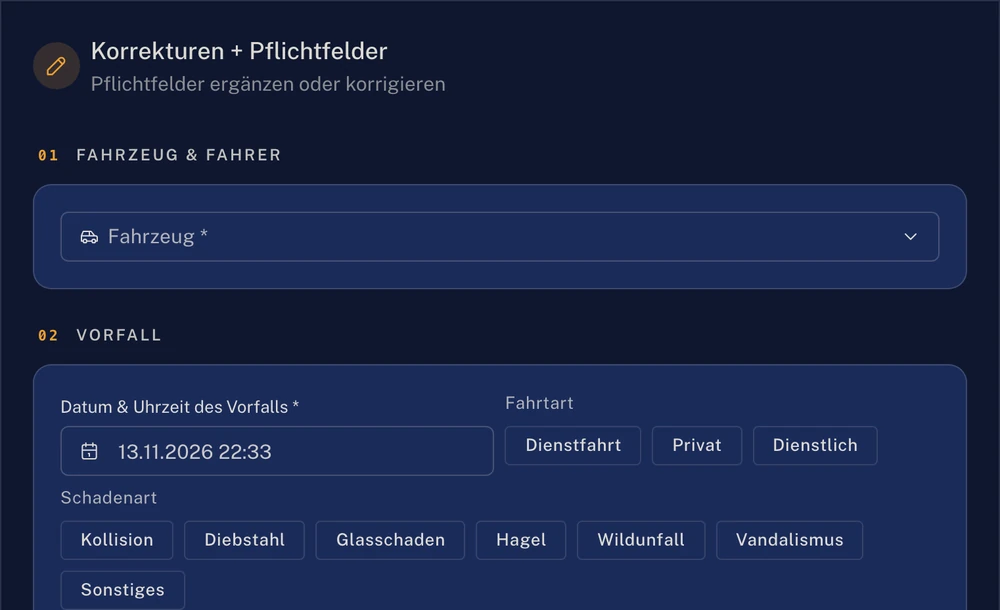
    Sie sehen die im Anruf erfassten Angaben, jeweils mit „Bitte nachprüfen“, und ergänzen oder korrigieren die Pflichtfelder.

    Kopf der Ansicht „Entwurf prüfen“ mit den Hinweisen „Schadenart nicht zuordenbar“, „Einwilligung fehlt“ und „4 Min Gespräch“.Kopf der Ansicht „Entwurf prüfen“ mit den Hinweisen „Schadenart nicht zuordenbar“, „Einwilligung fehlt“ und „4 Min Gespräch“. Dunkle Darstellung.
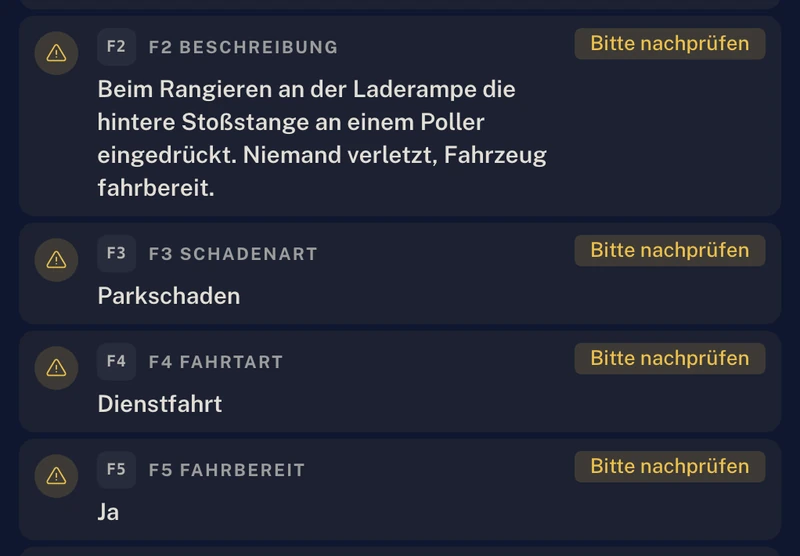
    Im Anruf erfasste Felder, jeweils mit „Bitte nachprüfen“: F2 Beschreibung in den Worten des Anrufers, F3 Schadenart Parkschaden, F4 Fahrtart Dienstfahrt, F5 Fahrbereit Ja.Im Anruf erfasste Felder, jeweils mit „Bitte nachprüfen“: F2 Beschreibung in den Worten des Anrufers, F3 Schadenart Parkschaden, F4 Fahrtart Dienstfahrt, F5 Fahrbereit Ja. Dunkle Darstellung.
    Bereich „Korrekturen + Pflichtfelder“: Pflichtfeld Fahrzeug, Datum und Uhrzeit des Vorfalls, Fahrtart und Schadenart zur Auswahl.Bereich „Korrekturen + Pflichtfelder“: Pflichtfeld Fahrzeug, Datum und Uhrzeit des Vorfalls, Fahrtart und Schadenart zur Auswahl. Dunkle Darstellung.
  3. 3In der Akte

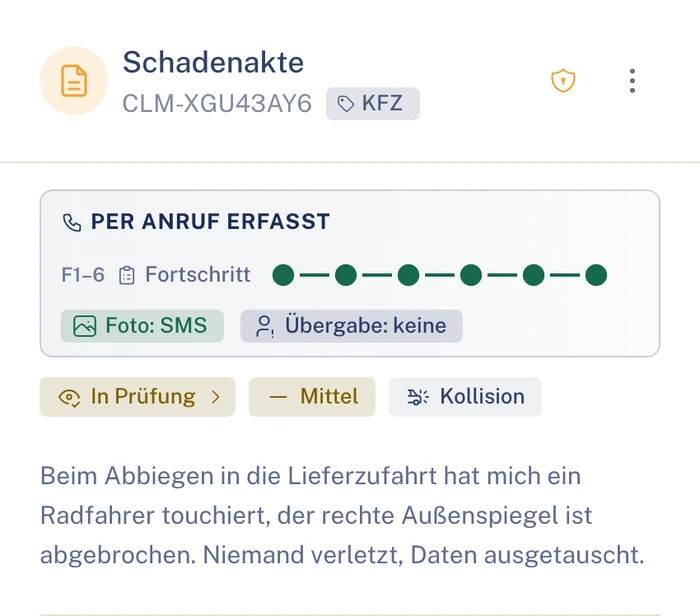
    Die Schadenakte zeigt „Per Anruf erfasst“ mit dem Fortschritt der Fragen.

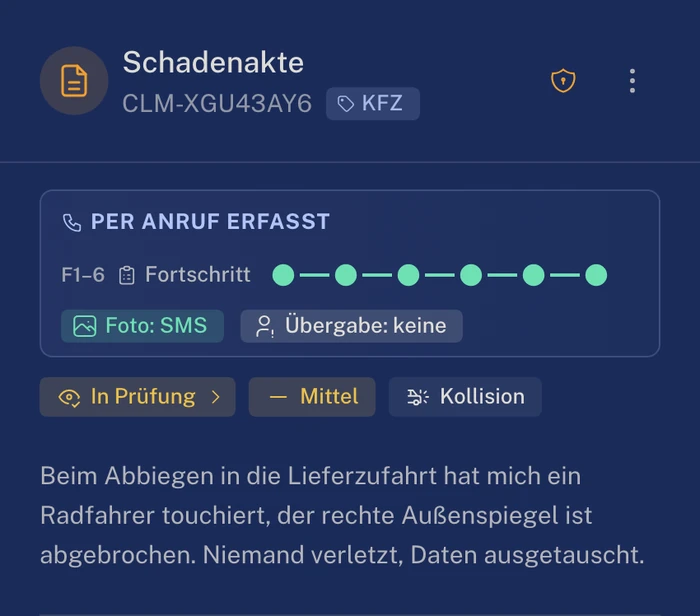
    Schadenakte: Kasten „Per Anruf erfasst“ mit Fortschritt F1 bis 6, „Foto: SMS“ und „Übergabe: keine“, darunter die Chips „In Prüfung“, „Mittel“ und „Kollision“ und die Schilderung des Anrufers.Schadenakte: Kasten „Per Anruf erfasst“ mit Fortschritt F1 bis 6, „Foto: SMS“ und „Übergabe: keine“, darunter die Chips „In Prüfung“, „Mittel“ und „Kollision“ und die Schilderung des Anrufers. Dunkle Darstellung.

02Grundsätze

Woran wir uns halten

Vorschlag statt Automatik. Ihre Entscheidung bleibt am Foto sichtbar.

  • Vorschlag statt Automatik

    KI schlägt in Clamio vor. Sie verifizieren oder korrigieren. Freigaben und Entscheidungen bleiben beim Menschen.

  • Sichtbar am Foto

    Ob Sie verifizieren oder korrigieren, bleibt am Foto sichtbar. Verifizierung und Korrektur werden mit Person und Zeitpunkt gespeichert.

  • Datenverarbeitung in der EU

    Schadenfotos und Dokumente werden in Rechenzentren in der EU gespeichert, abrufbar nur über kurzzeitig gültige, geschützte Links. Die Erkennung läuft in unserer eigenen Umgebung in der EU, ohne externen KI-Anbieter.

  • Erkennbar als KI

    Sie sehen immer, welcher Vorschlag von der KI kommt. Die Karte heißt „KI-Analyse“.

03KI im Workflow

Vorschläge beim Melden und Prüfen. Freigaben beim Menschen.

Der Workflow führt jeden Vorgang von der Meldung bis zum Abschluss. Unterwegs liefert die KI Vorschläge. Sie gibt nichts frei.

  • Vorschlag der KI
  • Ablauf im Workflow
  • Freigabe durch einen Menschen
    • Schadenfotos
    • Pronto
    • Dokumente lesen
    • Kostenschätzung
    • Auffälligkeiten erkennen
  1. Partnerwahl
  2. Kein Vorschlag der KI

  3. Regulierung
  4. Abschluss

Beim Melden

Clamio schlägt vor

Mit der Meldung kommen die Fotos. Clamio markiert erkannte Schäden direkt auf dem Foto und listet die beschädigten Teile mit Schadenart.

Pronto nimmt Meldungen am Telefon auf.

Sie entscheiden

Der Vorschlag ändert nichts am Vorgang. Er liegt am Foto bereit, bis Sie ihn prüfen.

Beim Prüfen

Clamio schlägt vor

Die Akte zeigt den Vorschlag am Foto. Passt etwas nicht, lassen Sie das Foto erneut analysieren.

Dokumente lesen, Kostenschätzung, Auffälligkeiten erkennen.

Sie entscheiden

Sie verifizieren oder korrigieren den Vorschlag.

Bei der Freigabe

Clamio schlägt vor

Nichts. An dieser Station arbeitet keine KI.

Sie entscheiden

Die KI gibt nichts frei.

Den Workflow ansehen

04Häufige Fragen

Kurz gefragt

Entscheidet die KI über einen Vorgang?

Nein. Clamio schlägt vor, Sie verifizieren oder korrigieren. Freigaben bleiben beim Menschen.

Welche KI-Funktionen gibt es in Clamio?

Schadenfotos: Clamio erkennt beschädigte Teile und schlägt sie für die Akte vor. Außerdem Pronto, Dokumente lesen, Kostenschätzung und Auffälligkeiten erkennen.

Wo werden Schadenfotos ausgewertet?

Schadenfotos und Dokumente werden in Rechenzentren in der EU gespeichert, abrufbar nur über kurzzeitig gültige, geschützte Links. Die Erkennung läuft in unserer eigenen Umgebung in der EU, ohne externen KI-Anbieter.

Was, wenn ein Vorschlag nicht stimmt?

Sie korrigieren ihn oder lassen das Foto erneut analysieren. Die Akte übernimmt nichts automatisch. Erkannte Teile sind ein Vorschlag am Foto, verifiziert wird von Ihnen.

Clamio schlägt vor, Sie entscheiden.

In einer Demo zeigen wir Ihnen, wie ein Vorschlag am Schadenfoto erscheint und wie Sie ihn verifizieren.

Lieber erst den Ablauf sehen? Workflow ansehen