
Fahrzeuge
Schäden, Pannen, Mängel, Verstöße, zugeordnete Fahrer und Sperrstatus je Fahrzeug. Kilometerstände kommen aus Fahrermeldungen.

Fuhrpark-Portal · Für die Fuhrparkleitung
Das Fuhrpark-Portal bündelt Schäden, Pannen, Mängel und Verstöße mit Fahrzeugen, Verträgen und Fristen. Fahrer melden per App, Partner arbeiten in derselben Akte.
Ausgangslage
Drei Stellen, an denen es heute hakt, und was Clamio dort tut.
Meldungen kommen per Telefon, E-Mail und Zettel. Dieselben Angaben werden mehrfach erfasst.
Mit ClamioFahrer melden per App, Sie erfassen im Portal oder übergeben Vorgänge aus Ihren Systemen per Schnittstelle. Jeder Weg führt in eine Akte.
HU, AU, UVV und Führerscheine laufen ab, und niemand merkt es rechtzeitig.
Mit ClamioClamio erinnert vor Ablauf von HU, AU, UVV und Führerschein.
Nach einem Schaden oder einer Panne beginnt das Herumtelefonieren. Das Fahrzeug steht.
Mit ClamioSobald gemeldet wird, startet der Ablauf. Partner wählen Sie als festen oder bevorzugten Partner. Voraussetzung: Automatisierung gebucht.
01Melden
Alle Meldewege führen zur selben Akte mit Fotos, Hergang, Beteiligten und Fahrzeug.
Hier steigt der Fahrer zuFahrer-App für iOS, Android und iPad
Geführte Meldung in Schritten mit Fotos, auch als Entwurf. Fahrer erledigen Aufgaben und reichen Nachweise ein, ohne Kostendetails.
Sie erfassen im Portal oder übergeben Vorgänge aus Ihren Systemen per Schnittstelle.
Jeder Weg führt in eine Akte
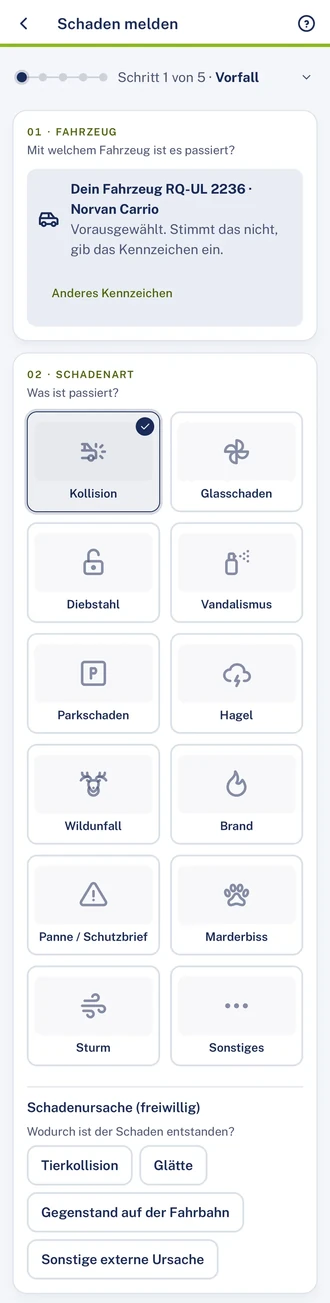
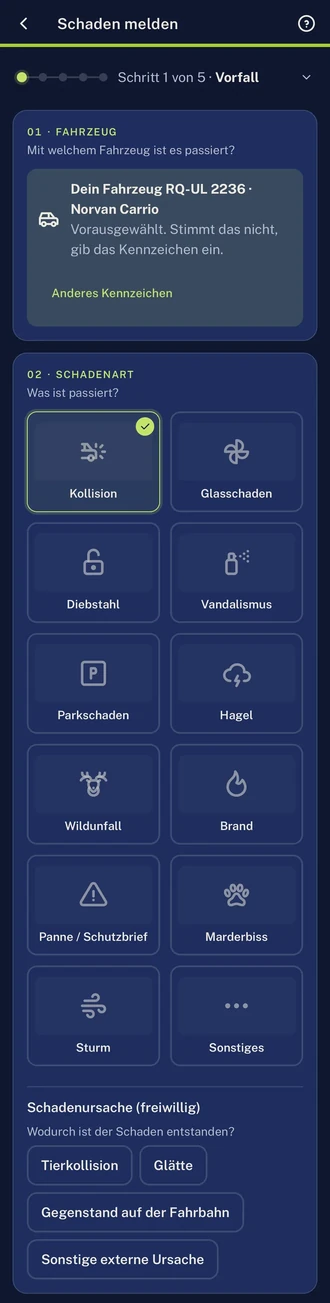
Schaden melden: Fahrzeug wählen, Schadenart antippen. Beispieldaten.
Bald im App Store und bei Google Play
02Vorgänge & Akte
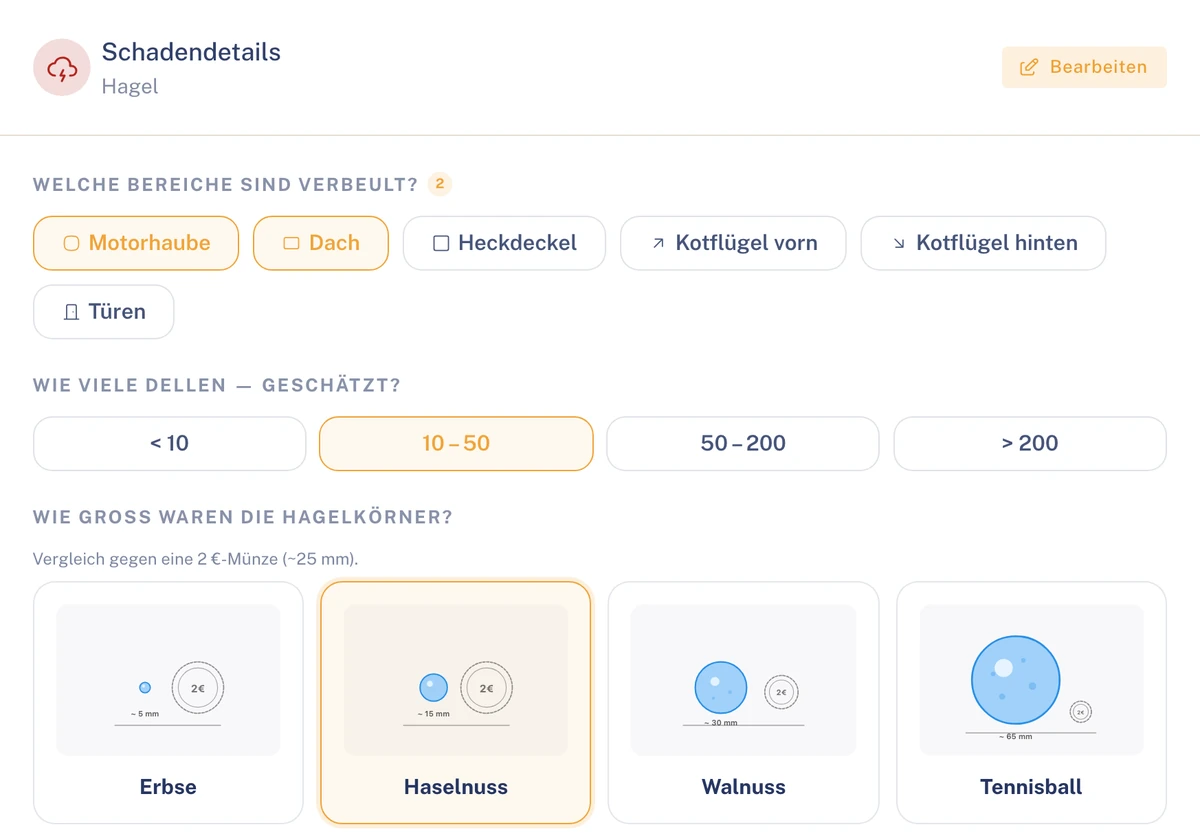
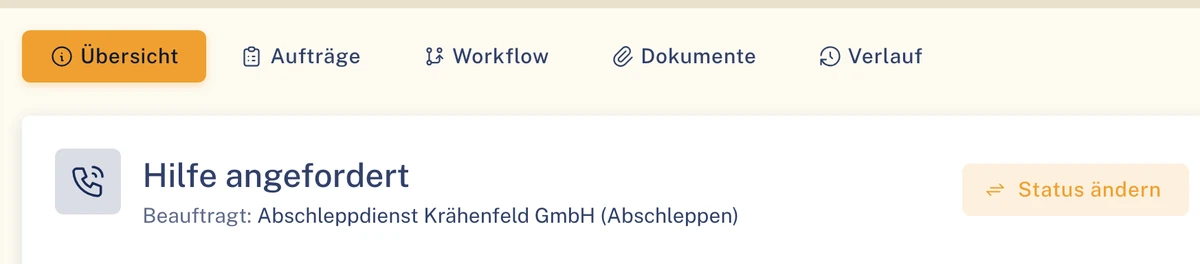
Jede Vorgangsart hat ihre Liste und ihre Akte. Stellt sich ein Schaden heraus, wandeln Sie Panne oder Mangel in einen Schaden um.
 Schadenakte · Schäden & FotosDemo-Daten
 Pannenakte · ÜbersichtDemo-Daten
 Mangelakte · ÜbersichtDemo-Daten
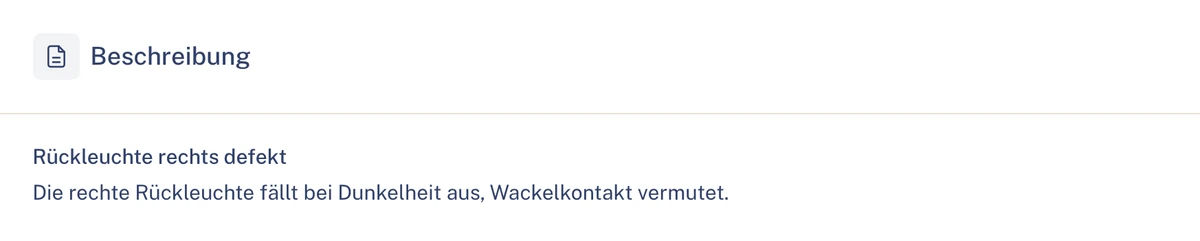 VerstoßakteDemo-Daten
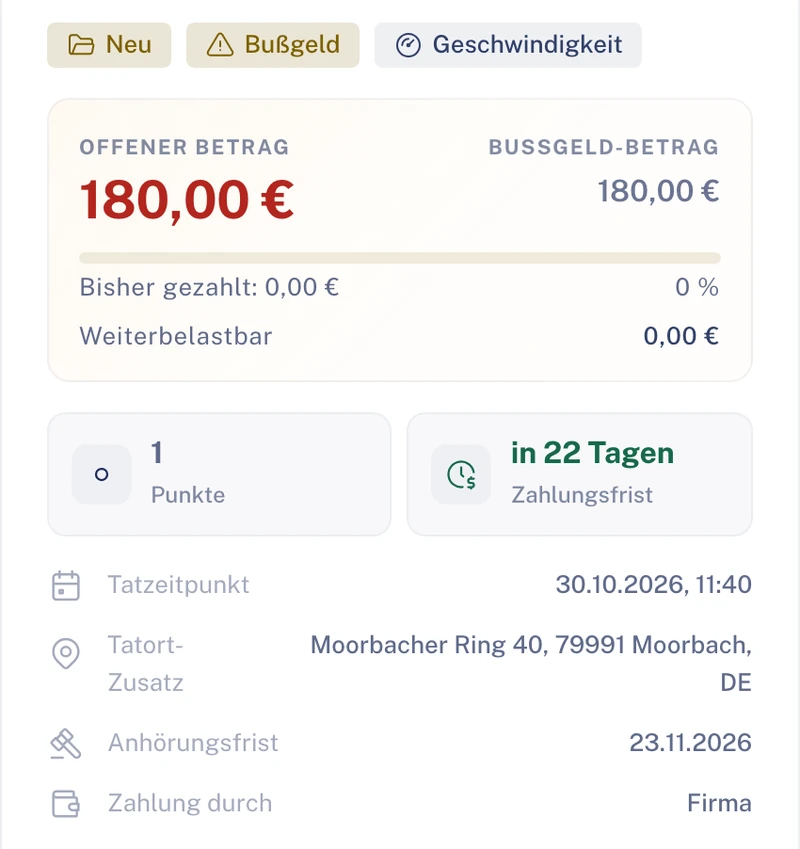
02.1Akte und Zeitleiste
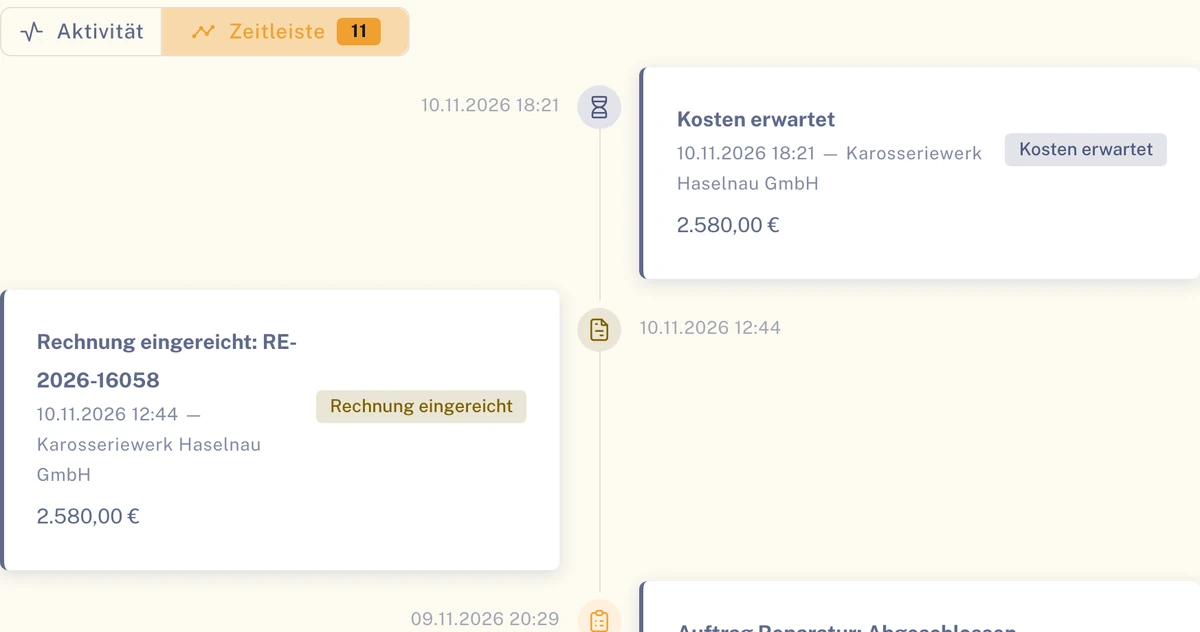
Beträge, Versicherung und Vertrag links, der Verlauf rechts: Die Zeitleiste zeigt jeden Statuswechsel, Workflow-Schritt und Beteiligten in zeitlicher Folge.
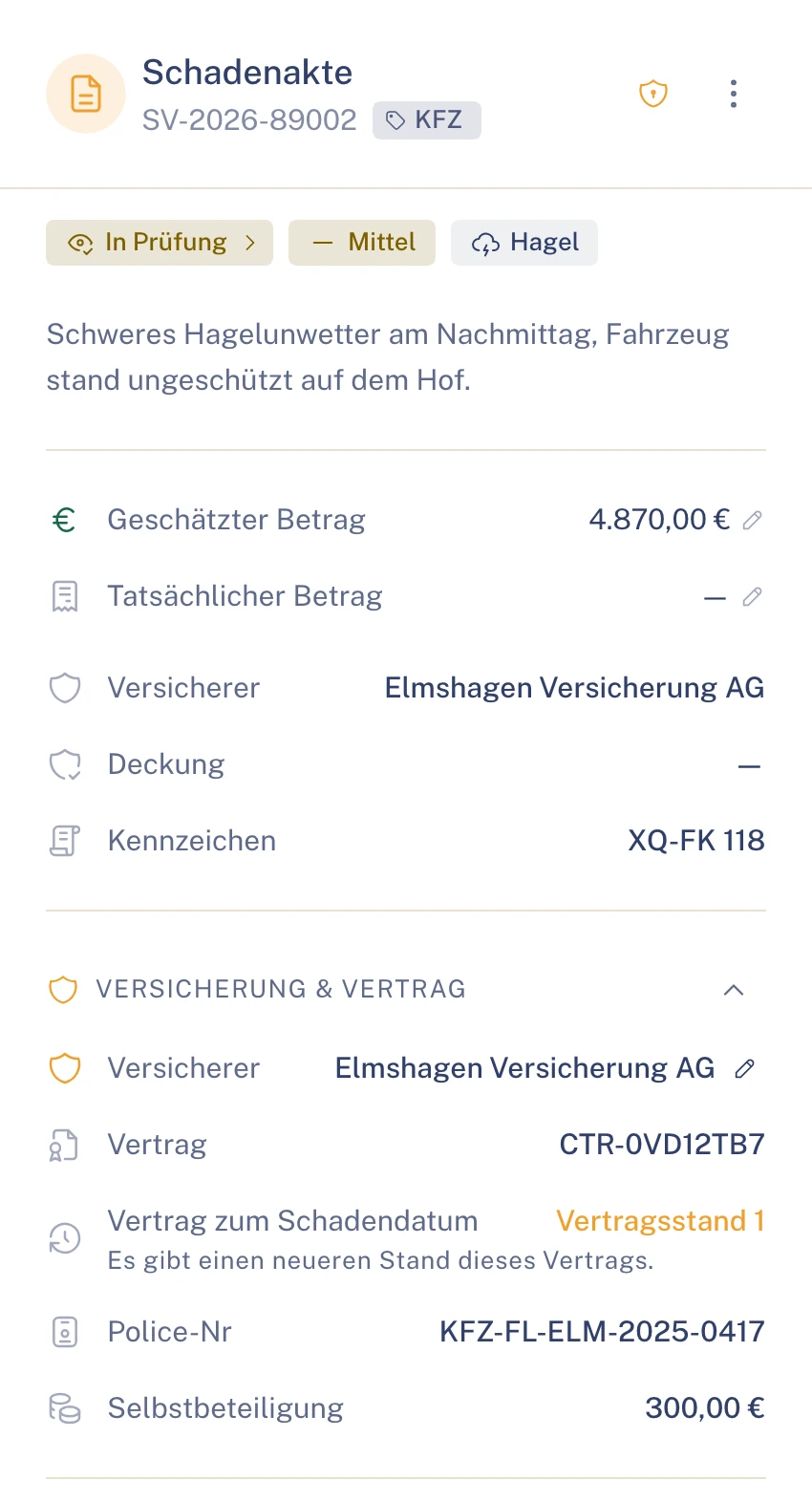 Schadenakte · ZeitleisteDemo-Daten
03Workflow
Sie legen einmal fest, wie Vorgänge laufen. Clamio führt den Ablauf aus, beauftragt Partner und holt Freigaben ein. Ermessen bleibt beim Menschen.
Station 01 · Bedingungen
Bedingungen, unter denen der Ablauf startet, wie Schadenart, Schwere oder Deckungsart, bestimmen, welcher Ablauf passt.
Auslöser und BedingungenIllustrationAuslöser
SchadenPanneMangelVerstoß
Bedingungen
Passt alles, startet dieser Ablauf.
Station 02 · Einstufen
Ein versioniertes Regelwerk je Fuhrpark stuft Deckungsart, Schadenart, Ursache und Verursachung ein. Die Prüfliste (In Vorbereitung) trägt prüfbare Fakten zusammen.
PrüflisteIllustrationPrüfbare Fakten, drei Zustände In Vorbereitung
Station 03 · Partnerwahl
Partner wählen Sie als festen oder bevorzugten Partner. Anfragen gehen sofort, nacheinander oder gleichzeitig hinaus.
Partnerwahl und ZustellungIllustrationPartnerwahl
Bei einer Absage wird sofort der nächste gefragt, sonst nach Ablauf der Wartezeit.
Hier steigen Ihre Dienstleister zu
 Abschleppdienst
 Werkstatt
 Gutachter
 Mietwagen
 Kanzlei
Station 04 · Freigabe
Kostenrelevante Entscheidungen laufen über Freigaben. Wenn Sie das Vier-Augen-Prinzip einschalten, bestätigen zwei Personen – bei Kostenvoranschlägen und Rechnungen ab einem Betrag, den Sie festlegen.
Postkorb · FreigabeIllustrationWenn Sie das Vier-Augen-Prinzip einschalten, bestätigen zwei Personen – bei Kostenvoranschlägen und Rechnungen ab einem Betrag, den Sie festlegen.
Station 05 · Fristen
Bei Freigaben gilt: Der Ablauf wartet bis zur Entscheidung.
Antwortfrist einer PartneranfrageIllustrationStation 06 · Benachrichtigung
Benachrichtigungen im Portal und per E-Mail in der Sprache des Empfängers.
Beteiligte informierenIllustrationPartnerAnfragen kommen im Portal und per E-Mail. Fahrersieht keine Schadenbeträge.FuhrparkDer Reiter „Workflow“ in der Akte zeigt jeden Schritt.
Abgeschlossen wird erst, wenn keine Aufträge und Rechnungen mehr offen sind.
Im grafischen Editor einstufen, Partner beauftragen, Freigaben einholen, Fristen überwachen und Beteiligte informieren.
Der Prüflauf findet Lücken, der Testlauf spielt den Ablauf an einem Testschaden durch.
Der Reiter „Workflow“ in der Akte zeigt jeden Schritt, jedes Ergebnis und jede Wartezeit.
Gilt für Schaden, Panne, Mangel und Verstoß. Voraussetzung: Automatisierung gebucht.
03.1Auslöser und Antwortfrist
Workflow · AuslöserDemo-Daten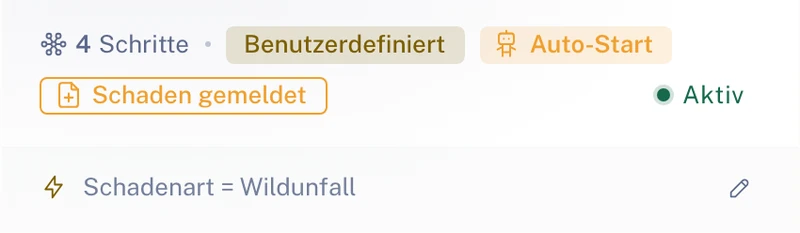
04Fahrzeuge & Fahrer
Die Fahrzeugakte bündelt Stammdaten, Zuordnungen, Verträge, Fristen und alle Vorgänge eines Fahrzeugs.
Schäden, Pannen, Mängel, Verstöße, zugeordnete Fahrer und Sperrstatus je Fahrzeug. Kilometerstände kommen aus Fahrermeldungen.
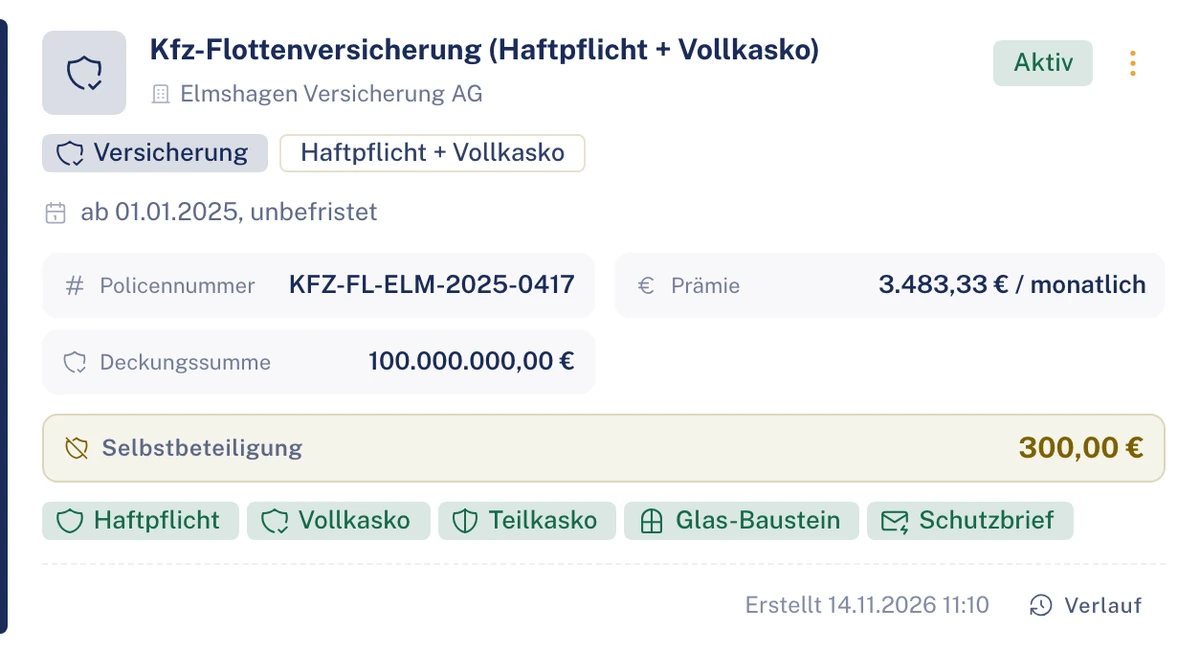
Versicherungs- und Leasingverträge mit Historie.
Führerscheinklassen, Gültigkeit und App-Status je Fahrer.
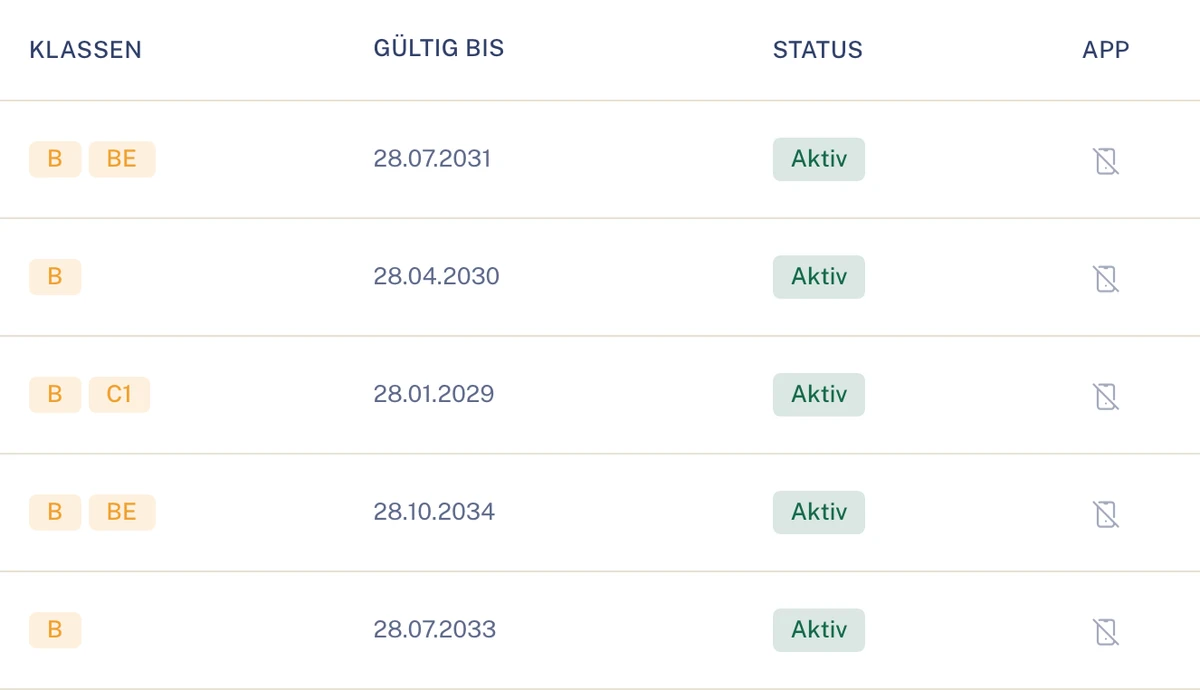
Clamio erinnert vor Ablauf. Die Frist „Führerschein läuft ab“ erscheint rechtzeitig, die Führerscheine stehen in der Fahrerakte im Reiter „Führerscheine“. Reifen (Zusatzmodul): Zu wenig Profil erzeugt automatisch einen Reifenmangel mit Sperre.
05Finanzen & Export
Rechnungen prüfen, Forderungen verfolgen, Listen exportieren.
Rechnungen prüfen und genehmigen, Zahlungen als bezahlt markieren. Auf Wunsch Vier-Augen-Prinzip für Kostenvoranschläge und Rechnungen ab einem Betrag, den Sie festlegen. Forderungen wie Regress, Selbstbeteiligung oder Rückforderung verfolgen Sie bis zur Zahlung, zum Streit oder zum Erlass.
ForderungenBeispieldaten
Kontenrahmen (z. B. SKR03 oder SKR04), Berater- und Mandantennummer und Konten je Kostenart – für das ganze Kundenkonto oder je Organisation.
Clamio prüft vorher, ob Konten und bestätigter Zahler vollständig sind, und nennt fehlende Angaben.
Buchungsexport als CSV-Datei oder als DATEV-Buchungsstapel im EXTF-Format für Ihre Buchhaltung oder Ihren Steuerberater.
Der DATEV-Export enthält keine Fahrernamen und keine Freitexte. Exportieren und Einstellungen ändern dürfen nur Berechtigte.
Listen exportieren Sie als CSV, große Exporte laufen im Hintergrund.
Listen, z. B. Schäden
KI
Der Mensch entscheidet, Clamio schlägt vor.
06Zusammenarbeit
Wer zusteigt, arbeitet im eigenen Portal und sieht nur seinen Ausschnitt.
AssekuradeurRegulierung im Auftrag
Die Schadenbearbeitung einem Assekuradeur übertragen, mit Bereichen, Stufe und Laufzeit, jederzeit widerrufbar.
Lösung für AssekuradeureVersichererGeteilte Fälle
Der Versicherer entscheidet im eigenen Freigabe-Eingang und sieht, wer gehandelt hat.
Lösung für VersichererDienstleisterAufträge im Schadenfall
Werkstatt, Gutachter, Abschleppdienst, Mietwagen und Kanzlei, im eigenen Portal oder per Auftragslink.
Lösung für DienstleisterHäufige Fragen
Nein. Der Fahrer meldet sich in der App an und sieht nur seine eigenen Vorgänge.
Ja. Partner wählen Sie als festen oder bevorzugten Partner. Eigene Dienstleister ohne Konto arbeiten über einen geschützten Auftragslink mit.
Jede Partneranfrage hat eine Antwortfrist. Sagt einer ab oder antwortet nicht in der Frist, wird der nächste gefragt. Wird kein Partner gefunden, legt Clamio einen Klärungsfall oder einen Auftrag ohne Partner an.
Immer ein Mensch. Wenn Sie das Vier-Augen-Prinzip einschalten, bestätigen zwei Personen – bei Kostenvoranschlägen und Rechnungen ab einem Betrag, den Sie festlegen.
Ja. Ein Kundenkonto bündelt mehrere Organisationen. Jede Organisation sieht ihre eigenen Vorgänge und die, für die sie einen Auftrag oder eine Vollmacht hat oder die sie versichert.
Der Workflow setzt voraus, dass Automatisierung gebucht ist. Panne, Mangel und Reifen sind Zusatzmodule.
Daten gespeichert in Rechenzentren in der EU. Die Übertragung ist verschlüsselt (TLS).
Demo
In einer Demo zeigen wir Ihnen das Fuhrpark-Portal mit den Abläufen, die für Ihren Fuhrpark wichtig sind.

